--> 'cookieChoices = {};'

14 februāris, 2011

Sweet Home 3D Online

Šad un tad man uzdoti jautājumi par 3D programmām, kura labāka vai kura ērtāka. Šajā rakstiņā pieminēšu vienu - Sweet Home 3D, kura ir bez maksas, pie kam tai ir gan standarta instalējamā versija un ir arī tiešsaistes versija Sweet Home 3D Online. Programma ir pietiekami interesanta un ar labām iespējām, lai to būtu vērts iepazīt.

Sweet Home 3D mājas lapa - http://www.sweethome3d.com.

Lejupielādes lapa - http://www.sweethome3d.com/download.jsp.

Sweet Home 3D Online versijas ekrānattēls:


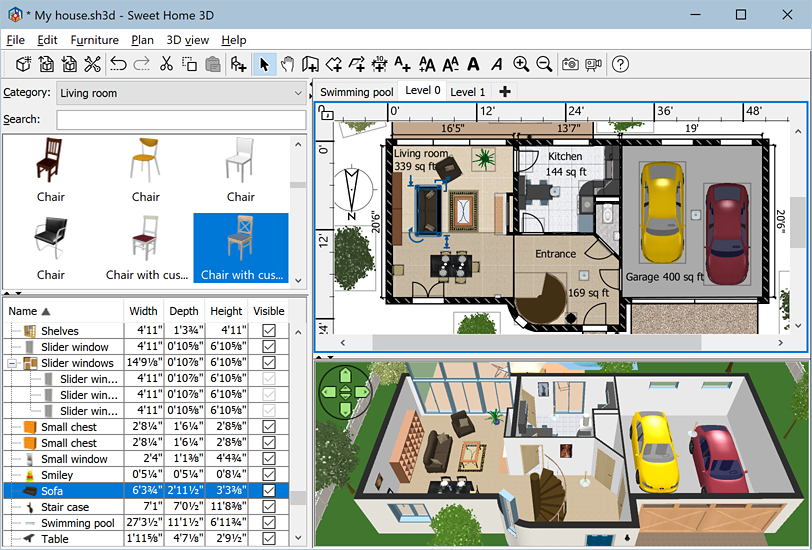
 Sweet Home 3D instalējamās versijas darba loga ekrānattēls:


Citas līdzīgas tiešsaistes aplikācijas:
Veiksmi izpētē un pielietojumos!

10 februāris, 2011

Datora vadība ar mobilo tālruni

Mobilie tālruņi nemitīgi un ļoti strauji pilnveidojas, kļūstot arvien jaudīgāki, tie spēj veikt daudzus mūsu ikdienā nepieciešamus uzdevumus. Droši vien daudziem nav noslēpums, ka ar mobilo tālruni var pieslēgties datoram, sinhronizēt datus, u.tml. un daži varbūt izmanto savu mobilo palīgu arī datora attālinātai vadīšanai. Apple iPhone īpašnieki to dara nu jau labu laiku, izmantojot sava tālruņa lielisko multipieskārienu ekrānu, to pašu ļoti ērti var darīt arī planšetdatora iPad īpašnieki. Ko citi? Vai arī var darīt kaut ko līdzīgu? Jā, var, lai gan ne vienmēr tik ērti!

Ko dod datora attālināta vadīšana ar mobilā tālruņa palīdzību?
  • Var vadīt mēdiju atskaņotājus (skaņa un video);
  • iespējams izmantot peles emulācijas režīmu - vadīt peles kursoru, izpildīt klikšķus un dubultklikšķus, 
  • palaist izpildei datorprogrammas;
  • "sērfot" pa tīmekļa lapām;
  • izmantot mobilo tālruni kā grafiskās planšetes aizvietotāju - zīmēt, u.tml. (īpaši interesanti tas būs tiem, kam darbojas tālruņa skārienekrāns peles emulācijas režīmā).
Laikam jau noprotams, ka visas minētās iespējas ļauj izmantot sistēmu dators + mobilais tālrunis kā savdabīgu  mazagabarīta interaktīvo tāfeli! Reizēm ir visai ērti vadīt peli uz projektora ekrāna no klases tālākā gala! Efekts arī labs!

Kas nepieciešams?
  • Piemērots mobilais tālrunis vai planšetes tipa datoriņš;
  • BlueTooth adapteris ar piemērotiem draiveriem datorā (dažos gadījumos iespējams izmantot WiFi);
  • Programmiņa peles funkciju emulēšanai datorā un arī mobilajā tālrunī.
Izmantojamās programmas:
WMouseXP 

WMouseXP labi darbojas ar Nokia mobilajiem tālruņiem, personīgi praksē pārbaudīju ar Nokia 5230, bet paredzēta darbam ar visiem S60 tālruņiem ar Java atbalstu. Jāpiezīmē, ka jaudīgāks BlueTooth adapteris dod iespēju strādāt no lielāka attāluma ( ir adapteri ar darbības attālumiem līdz 10m vai līdz 100m, cenu atšķirība ir neliela).
  1. Lejupielādēt  WMouseXP ((saite lejupielādei, En).
  2. Atspiest WMouseXP (atarhivēt) piemērotā vietā.
  3. Datoram jāpievieno un jāaktivizē BlueTooth adapteris.
  4. Jāizveido savienojums starp tālruni un datoru.
  5. Palaist Start_WMouseXP.bat.
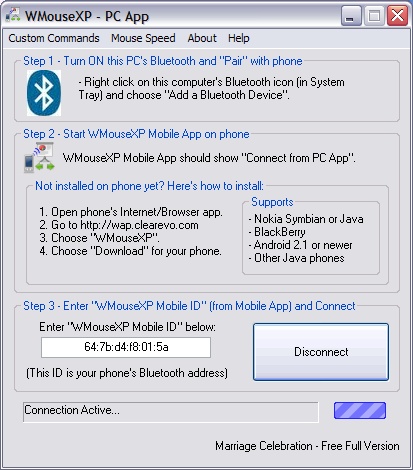
  6. Noklikšķināt uz "Send & Install on phone" (skat. attēlu).
  7. Mobilajā tālrunī palaist atbilstošo programmu - pie instalētajām aplikācijām WMouseXP.
  8. Uz datora aplikācijas WMouseXP logā noklikšķināt pogu Connect (ja nepieciešams).
Pēc savienojuma izveides priecājamies par rezultātu - varam sekmīgi vadīt peles kursoru, prezentācijas slaidus vai mēdiju atskaņotājus!


Apmēram šādi izskatās WMouseXP mobilā tālruņa Nokia 5230  ekrānā:


Noderīga vietne Symbian tālruņiem - http://www.symbian-freeware.com! Daudz labu programmiņu Nokia tālruņiem ir http://store.ovi.com/.

Ja ir vēlme, tad līdzīgas programmas var atrast arī citiem tālruņiem - vēl skolā ir eksperimentēts ar iPhone, iPod Touch un Sony Ericsson aparātiem, tie visi darbojās itin sekmīgi. Jāmeklē BlueTooth Mouse Emulator vai WiFi Mouse Emulator mobilajiem tālruņiem. Protams, ieteicams programmatūru meklēt konkrētam tālrunim. Veiksmi meklējumos un eksperimentos!
----------------------------------------------------------------------------------------------------------

30 janvāris, 2011

Yozo Office

Visi esam pieraduši, ka ir Microsoft Office, dažkārt zinām, ka ir OpenOffice vai tagad LibreOffice, retajam ir nojausma, ka uz Mac datoriem pieejama biroja pakete iWork, kāds varbūt ir dzirdējis par Corel Office, IBM Lotus Smart Suite, bet vēl jau OS Linux ir pieejams Gnome Office vai KDE Office, OS Windows itin sekmīgi var lietot bezmaksas IBM Lotus Symphony (Starp citu, šo noteikti varu ieteikt!), Kingsoft Office (bez maksas Kingsoft Office 2007 versija), SoftMaker Office (SoftMaker Office 2006 ir bez maksas), virkni tiešsaistes biroja komplektu - piem., MS Web Apps, Google Dokumenti, Zoho, u.c.

Vai kāds zina Yozo Office? Izstrādātāju mājas lapa - http://en.yozosoft.com/index.shtml. Yozo Office ir izveidots uz Java bāzes un pieejams vairākās OS - piem. OS Linux un OS Windows, tiesa šis nav bezmaksas produkts, ar 1 lietotāja licenci maksā ap 41 USD jeb apmēram tikpat, cik MS Office 2007 studentiem un mājas lietotājiem (ap 20 - 25Ls). Izvēle ir katra paša ziņā. Šajā rakstiņā varu painformēt, kā šāds un visai intriģējošs produkts ir un vērts ar to iepazīties vairāku iemeslu dēļ. Noteikti iepazīšanas vērta ir arī SoftMaker Office 2010, tajā arī daudz interesantu "fīču"!
Pilnīgākam ieskatam dažādu biroja programmu komplektu iespējās ieskatieties šajā vietnē - biroja programmu komplektu salīdzinājums! un šo rakstu vietnē Wikipedia ar salīdzinājuma tabulām!

Interesantākais Yozo Office Professional:
  • saskarne praktiski identiska  MS Office 2003;
  • brīnumaini korekti atver doc, ppt un xls datnes (tekstus, prezentācijas un izklājlapu tabulas);
  • ļoti skaisti attēli klipkopā - ClipArt;
  • teksta, izklājlapu un prezentāciju lietotnes apvienotas vienā programmā;
  • visu 3 lietotņu iespējas praktiski identiskas attiecīgo MS Office 2003 lietotņu iespējām;
  • iebūvēts interesants zinātniskais redaktors -  Science Editor;
  • iebūvēts ērts navigācijas panelis (uzdevumu rūts - Navigation Pane) - View => Task Pane vai attiecīga poga rīkjoslā;
  • dokumenta karte (noderīga darbā ar gariem dokumentiem)  - Document Map;
  • savus dokumentus var eksportēt pdf formātā, saglabāt MS dokumentu formātos;
  • prezentācijas var eksportēt arī video formātā (avi);
Daži Yozo Office ekrānattēli 

Teksta redaktora režīms


Izklājlapu redzktora režīms
Prezentāciju lietotnes režīms


Klikpkopas attēli (ClipArt)


Zinātniskais (formulu) redaktors


Function Image iespējas (Insert => Function Image => ...)


Biroja programmu paketes rodas un izzūd, Yozo Office esmu atklājis tikai nupat, bet arī citas vēl neizpētītas. Mācību un pieredzes nolūkos var ieteikt "paburties" pa šo veidojumu un izvērtēt der vai neder! Produkts ir interesants, netiku skaidrībā, vai Yozo Office ir kāda saistība ar GoBe Productive. Pirmoreiz ideja visas biroja lietotnes vienā programmā (viss vienā) bija mēģināts realizēt tieši GoBe Productive.
------------------------------------------------------------------------------------------------------------------

Attēlu pārlūks un redaktors eezPix

Pēdējās nedēļas nogale vainagojās ar vairāku visai interesantu programmu atrašanu un pirmā no tām -  bezmaksas attēlu pārlūks un redaktors eezPix! Izstrādātāju vietne - http://www.eezpix.com/index.html. Programmas saskarne ir vienkārša un, pirmoreiz atverot šo programmu, uzreiz var būt grūti pamanīt tās ļoti plašās iespējas. Mazliet nopietnāk papētot eezPix atklājās, ka tās iespējas ir visai iespaidīgas. Programma ir savdabīgs "kombains"! Droši vien eezPix var noderēt ikdienas darbos, kā arī web lapu izstrādes un fotoalbumu veidošanas laikā. Protams, šai programiņai ir zināma līdzība ar citām šāda tipa programmām - Picasa, Fast Stone Image Viewer, XnView, Irfan View, u.c., bet, šķiet, ka eezPix piedāvā arī tādas iespējas, ko iepriekšminētās nenodrošina.

No eezPix mājas lapas - eezPix = Digital photo organizer +Photo editng software + Gif animation creator + Screensaver software + Photo collage software + Display picture maker + Buddy icon maker!

Ievērojiet, ka eezPix pamata versija ie bez maksas!

eezPix ekrānattēls


Programmas eezPix pamatfunkcijas:
  • disku un mapju apskate un izvēle;
  • attēlu kolekciju pārlūkošana (līdzīgi kā ar Windows Explorer);
  • darbs ar webkameru (single photo and multiple photos, record video) - Creative Zone => WebCam => Take Pictures vai Record Video;
  • apmalīšu (rāmju) pievienošana (iFrame - ļoti bagātas iespējas) - Creative Zone => iFrames;
  • kolāžu veidošana, t.sk. tapešu sagatavošana darbvirsmai - Creative Zone => Collages;
  • attēlu sagatvošana web lapām - Creative Zone => Web Picture (ikonas, attēli un animēti attēli);
  • ASCII attēlu ģenerēšana no fotattēliem (ASCII Art) - Creative Zone => Type Painter;
  • Slīdrāžu veidošana un apskate - SlideShows:
  • ----- Play, Play (FX) un Play Settings - slīdrādes apskate un iestatīšana;
  • ----- ekrānsaudzētāja izveide - Make ScreenSaver un ScreenSaver Settings;
  • ----- autonomi izpildāmas slīdrādes izveide (exe) - Make Executable SlideShow;
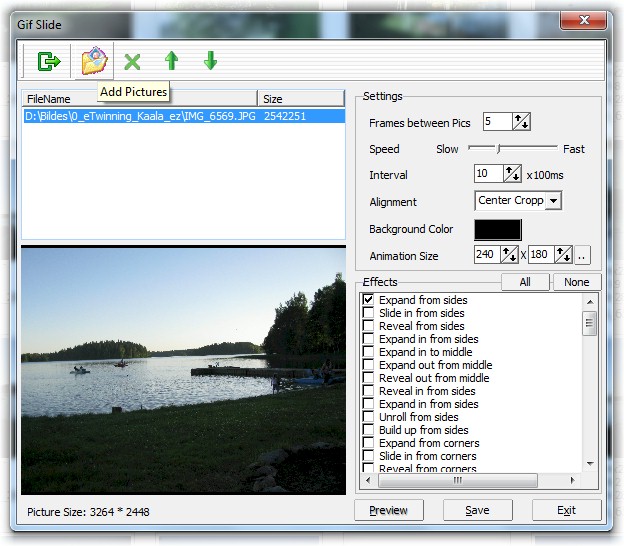
  • ----- gif animācijas izveide - Make GIF SlideShow;
  • ekrāna satveršana (Capture - ekrānkopijas) - Tools => Screen Capture vai taustiņš F7;
  • uzrakstu pievienošana attēliem - 
  • attēlu konvertēšana un saspiešana - Tools => Batch Tools => .... skat.attēlu:
  • attēlu apskate un korekcija - pēc dubultklikšķa uz attēla;
  • attēlu rediģēšana - skat. attēlu:

Programmas eezPix izvēlņu fragmenti


Vēl daži ekrānattēli eezPix iespēju raksturošanai
***

Attēliem iespējams pievienot uzrakstus - pamata iespējas redzamas nākošajā attēlā!


Lūk, kā darbojas Type Painter jeb ASCII Art - Creative Zone => Type Painter!


Izmēģiniet eezPix daudzās iespējas un Jums šī programma patiks! Veiksmi lietošanā!
--------------------------------------------------------------------------------------------------------------

18 decembris, 2010

Seminārs: "Par tiešsaistes servisu iespējām."

Tuvojas 2010.g. beigas un Zaļenieku puses pedagogi turpina papildināt savas prasmes IT zinībās. Mēģināšu viņiem palīdzēt šajā interesantajā un daudzām iespējām bagātajā nodarbē. Iespējams, ka materiālu apkopojums var izrādīties noderīgs arī citiem!

Semināra materiāli ir apkopoti MS OneNote digitālo piezīmju grāmatiņā (35 MB) - šeit saite tās lejupielādei no SkyDrive.

 Semināra darba kārtība:
  • 9:00 - 10:00 Tiešsaistes servisi, to izmantošanas iespējas (MS Live, Google, Zoho, iCloud, u.c.)
  • 10:10 -11:00 Darbs ar tiešsaistes dokumentiem un datu glabātavām (MS WebApps, Google Docs, u.c.)
  • 11:00 - 11:30 Testu un krustvārdu mīklu veidošana (Classmarker, Online Puzzle Maker, u.c.) 
  • 11:30 - 12:00 Kafijas pauze.
  • 12:00 - 13:15 Blogu veidošana (Blogger).
  • 13:30 - 14:45 Mājas lapu veidošana tiešsaistē (Wix, Webnode, u.c.)
  • 14:45 - 15:00 Org. jautājumi (jautājumi un atbildes).
Uzdevumi dalībniekiem:
Izmantojamie materiāli:
  • tiešsaistes servisi mācību procesa modernizēšanā - saite;
  • tiešsaistes servisi skolotājiem  - saite;
  • tiešsaistes servisi mācību procesam - saite prezentācijas apskatei;
  • tiešsaistes programmatūras apskats - saite lasīšanai, apskats;
  • Google konta reģistrēšana - saite;
  • blogu (emuāru) veidošana Blogger - saite lasīšanai;
  • Google Forms aptaujās un testos - saite;
  • darbs ar Google Photos - saite;
  • tiešsaistes testu servisi - saite;
  • tiešsaistes video skolotājiem - saite;
  • par Youtube -saite;
  • flash materālu veidošana Wix.com - saite;
  • tiešsaistes darbvirsmas un WebOS - saite;
  • tiešsaistes web servisi (E.Ņeverovskis) - saite;
  • grafikas programmu apskats - vietne;
  • šis un tas par IT skolotājiem - vietne;
  • interaktīvās tāfeles, dokumentu kameras u.c. "knifiņi" - saite
  • MS OneNote iespējas skolā - saite;
  • lētas Wiimote interaktīvās tāfeles izveide - saite;
  • Gatis Šeršņevs par Gmail iespējām - vietne;
  • Gata Šeršņeva klips Goview par YouTube - vietne;
  • Gata Šeršņeva video par Goview iespējām mācību video veidošanai - klipa vietne;
  • materiāli eTwinning skolotāju kursiem Daugavpilī - saite;
  • materiāli eTwinning skolotāju kursiem Liepājā - saite.
Tiešsaistes krustvārdu mīklu veidošanas rīki:

 Noderīgas tiešsaistes glabātavas, darbvirsmas, grāmatzīmes un WebOS:

=========================================================================