--> 'cookieChoices = {};'
Rāda ziņas ar etiķeti Programmas. Rādīt visas ziņas

06 marts, 2017

Testi un datņu izplatīšana LiteManager Free


2015.g. novembrī biju publicējis rakstu "Datorklases pārvaldība ar LiteManager Free" (atvērt rakstu), kurā bija informācija par tās uzstādīšanu klasē un prorgrammatūras pamatiespējām datorklases pārvaldībai. Atgādinu, ka uz skolotāja uzstādītā LiteManager Free Viewer lietotne dod iespēju skolotājam bez maksas pārraudzīt līdz 30 datoriem, kas ir pilnīgi pietiekami skolas datorklasei. Ja skolā ir 2 datorklases, tad jāuzstāda katrā savs komplekts - uz skolēnu datoriem Server, bet skolotāja datorā Viewer. Instalējot Server, tas jāintegrē ugunssienā (Firewall). Skolotāja datorā ieinstalētajai Viewer programmatūrai, iespējams, var nākties mainīt iesatījumus ugunssienā, lai LiteManager Free  kopumā darbotos normāli.
Nesen, versijā 4.8, pamanīju jaunumu skolotāja Viewer programmā (poga Teacher) - tā tagad dod iespēju izplatīt un savākt datnes (failus) un  veidot vienkāršus testus, kā arī tos izpildīt! Žēl gan, ka nav iestrādāts aptauju datu vizuāls attēlojums, bet tik un tā iespēja ļoti noderīga!

Jaunās iespējas ilustrācijās:


Testiem


Veiksmīgu lietošanu!
---


29 februāris, 2016

Par Windows planšetēm skolā


    Pēc Bauskas sākumskolas ierosinājuma nācās papētīt Windows planšetes darbībā. Tā radās iespēja klātienē padarboties ar Lenovo ražojuma planšetēm, uz kurām bija OS Windows 10. Pirms tam darīšana ar Windows planšetēm nebija bijusi un skatījos uz tām ar ne pārāk lielu uzticību, jo lasītas bija visai pretrunīgas atsauksmes. Pēc pārdesmit minūšu padarbošanās kļuva skaidrs, ka ar tām skolā var darboties visai sekmīgi, jo darbojas milzums jau pierastu un pazīstamu lietotņu (programmu), ieskaitot MS Office, attēlu redaktorus, skaņas un video pleijerus, u.tml. 
    Vēl pēc 1,5h darba kļuva skaidrs, ka tām ir virkne priekšrocību salīdzinājumā ar Android planšetēm. Vispirms jau svarīgi, ka vide lielākajai daļai ir pazīstama - pierastais OS Windows. Izrādījās, ka tās ļoti vienkārši pārvērst mobilajā interaktīvajā tāfelītē vai mobilajā dokumentu kamerā. Kā? Recepte ar darbībām tālāk tekstā!

Windows planšete kā interaktīvā tāfele vai mobilā dokumentu kamera
  • Uz skolotāja datora klasē uzliekam TeamViewer (datoram pieslēgts projektors).
  • Uz skolotāja Windows planšetes arī uzliekam TeamViewer.
  • Pārliecināmies, ka uz abām ierīcēm pieejams bezvadu tīkls!
  • Palaižam izpildei TeamViewer uz skolotāja datora un arī uz skolotāja Windows planšetes.
  • No skolotāja datora ar TeamViewer pieslēdzamies pie planšetes - izvēlamies attālināto piekļuvi  un skolotāja datorā ievadām sesijas kodu un paroli no Windows planšetes TeamViewer!
  • Tālāk rīkojamies ar planšeti - viss, ko darīsim uz tās būs redzams uz projektora ekrāna!
  • Mobilajai kamerai - palaižam planšetē kameras lietotni un mobilā dokumentu kamera darbojas!
  • Interaktīvajai tāfelei - palaižam planšetē nepieciešamo lietotni (PowerPoint, OneNote vai interaktīvās tāfeles lietoni Smart Notebook vai ActivInspire) un no jebkuras vietas klasē darām mums vajadzīgo!
Ērti lietot portējamo (portable) TeamViewer versiju, kura var būt saglabāta zibatmiņā (flešiņā). Šo versiju var iegūt no TeamViewer tīmekļa vietnes lejupielādes sadaļā - tur izvēlamies TeamViewer Portable! Vietne - http://www.teamviewer.com/en/download/windows/. Pēc lejupielādes, datni jāatspiež (jāatarhivē) uz TeamViewer mapi, kuru izveido sev piemērotā vietā. Pēc tam šo TeamViewer mapi jāievieto skolotāja Windows datorā un Windows planšetē. Ja vēlaties, protams var izmantot instalējamo versiju, darbošanās ar to būs praktiski tāda pati.
TeamViewer palaišana 
  • Palaist izpildei TeamViewer (mapē uzklikšķināt uz attēlā redzamās ikonas)
 
  • Izvēlēties attālināto piekļuvi (Remote control).
  • Skolotāja datorā ievadīt sesijas kodu un paroli no Windows planšetes TeamViewer (Your ID un Password) - skat. attēlu.
  • Pagaidīt savienojuma izveidi!
  •  Pēc savienojuma izveides pārbaudīt, vai, izpildot darbības planšetē, redz to visu skolotāja datora un projektora ekrānā. Ja redz, tad var sākt darbu ar planšeti! Jūsu mobilā interaktīvā tāfelīte un mobilā dokumentu kamera gatava darbam!
 Tālāk tekstā var skatīt virkni lietotņu, kuras var uzlikt uz Windows planšetēm no Microsoft Store (Windows). Šis apskats ir tikai melnraksts, jo lietotnes nav ļoti nopietni notestētas.

Microsoft Store (Windows) sākumskolai

Liela daļa no tālāk minētajām lietotnēm darbosies arī Windows stacionārajā vai portatīvajā datorā ar OS Windows 8 vai Windows 10!

Kamera un mikrofons

  • Windows Camera (saite) - iebūvētās kameras lietošanas programma. Fotografējam un filmējam darbu grupās, epizodes pasākumos, teātra izspēles, u.tml.
  • Voice Translator (saite) - runā balsī un programma iztulko runāto!
  • Real Microphone (saite) - lietojiet planšeti/tālruni kā mikrofonu, to savienojot ar pastiprinātāju! external image apps.13634.9007199266249208.9fb934a8-fbd4-442c-9512-de2bcbaa4bd5.b892341f-8104-4b3d-80c0-523a1ac7f9aa?w=100&h=100
  • The Sound Recorder (saite) - ierakstiet ar planšeti skaņu, saglabājiet un dalieties ar ierakstiem! Koplietojiet ierakstus!
  • Decibel Meter (saite) - skaļuma merīšanas lietotne. Ar tās palīdzību var kontrolēt skaļuma līmeni klasē, mācīt darboties, nepārsniedzot pieļaujamo skaļuma līmeni!
decibelmeter.PNG

Burti, skaitļi, vārdi

  • Alphabets Writing (saite) - alfabēta burtu pareizas rakstības apguvei.
  • ABC Letters and Phonics for Kids (saite) - burtu un vārdu apguves rīks.
  • Endless Numbers (saite) - skaitļu apguves lietotne.
  • Math (saite) - lietotne matemātisko darbību apguvei.
  • Math Kid Grade 1 (saite) - matemātika 1.klasei.
  • Math Kid Grade 3 (saite) - matemātika 3.klasei.
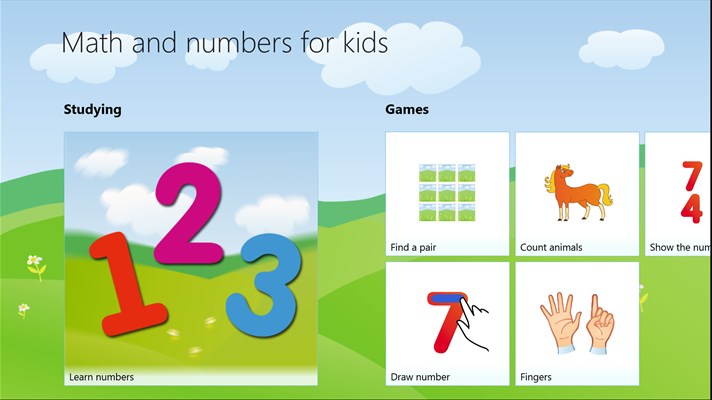
  • Math and numbers for kids (saite) - matemātika mazajiem
external image apps.44963.9007199266377930.675a7a9c-d939-428e-99c1-0d31876eef0b.98e1f4f3-99ee-4288-a003-cdbb49aa0dc2?w=712&h=400&mode=letterbox&background=black
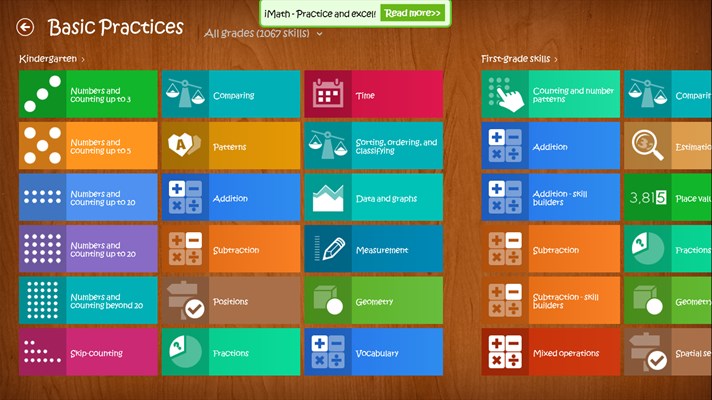
  • iMath Free (saite) - spēles matemātikā.
external image apps.49506.9007199266251253.17de7044-ba30-477f-8ea9-51832d6128ad.790569da-5908-4ae1-823c-3b584c3b0594?w=712&h=400&mode=letterbox&background=black

  • Shapes Puzzle for Kids (saite) - figūru atpazīšanas puzles.
  • Learn Forms and Shapes (saite) - mācāmies pazīt figūras!
  • Typing Club (saite) - mācies ātri un pareizi rakstīt ar datoru!
  • Animal Sounds (saite) - mācām skolēniem skaņas, ko rada dzīvnieki!
  • Kindle (saite) - elekronisko grāmatu lasīšanai.
  • Khan Academy (saite) - lietotne mācībām ar lielisko tīmekļa vietni khanacademy.org!
  • PreSchool Puzzles (saite) - izglītojošas spēles izglītībai pašiem mazākajiem!
  • Tour The Universe (saite) - tūre Visumā.

Zīmēšana un attēli

  • Paint Sparkles Draw (saite) - atraktīva zīmēšanas lietotne mazākajiem.
  • Pic Collage (saite) - atraktīva attēlu kolāžu veidošanas lietotne.
  • PicsArt - Photo Studio (saite) - laba lietotne darbam ar attēliem.
  • Crayola Photo Mix & Mash (saite) - Crayola ir Crayola!
  • Adobe Photoshop Express (saite) - jauka attēlu apstrādes lietotne.
  • Photo Editor (saite) - vienkāršai attēlu apstrādei.
  • Animation Desk (saite) - atraktīva lietotne animāciju veidošanai.
  • Stop Motion Studio (saite) - animāciju un video izveidei!
  • VLC media player (saite) - video atskaņošanai.
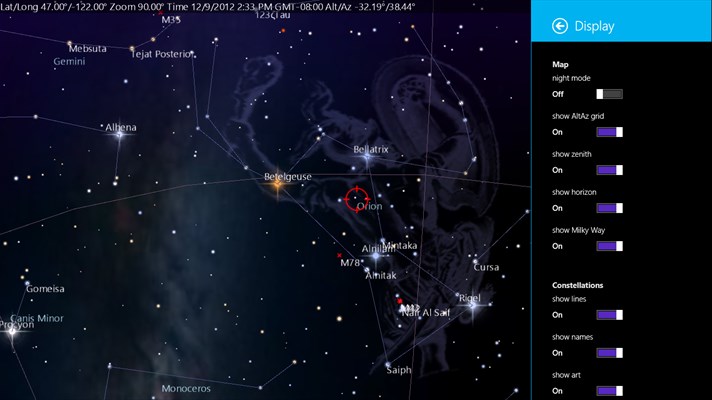
  • Star Chart (saite) - darbojamies ar zvaigžņu kartēm!
  • SkyMap Free (saite) - debesu kartes
external image apps.30706.9007199266244194.f2bf74e2-8256-4150-a99a-cf88738a30bc.5dd1c275-8ad0-4828-bb4b-25b4ac918c34?w=712&h=400&mode=letterbox&background=black

Skaņa un mūzika

  • Kids Musical Jigsaw Puzzles (saite) - mūzikas instrumentu apguve.
  • Music Maker Jam (saite) - mūzikas veidošana.
  • Virtual Piano (saite) - virtuālās klavieres.
  • Piano 3D (saite) - klavieres mūzikai.
  • Sound Editor (saite) - skaņas rediģēsanas rīks.
  • Audio Recorder (saite) - skaņas ieraksta rīks.

Tekstiem un angļu valodai

  • Bamboo Page (saite) - lietotne piezīmēm.
  • Notebook Pro (saite) - papīra bloknota aizvietotājs.
  • Doodle Buddy (saite) - atraktīva lietotne skicēm, pierakstiem.
  • Book Creator (saite) - vienkārša lietotne grāmatiņu veidošanai.
  • Spelling Words Free (saite) - vārdu izrunas treniņš.
  • 123 English games for kids (saite) - spēles angļu valodas apguvei.
  • Alarm Clock HD+ (saite) - elektroniskais pulkstenis.
  • English Club (saite) - dažādas mīklas angļu valodai.
  • ABC School (saite) - burtu apguve angļu valodā.
  • Art Text Lite (saite) - krāšņu, mākslieniecisku uzrakstu veidošanai.
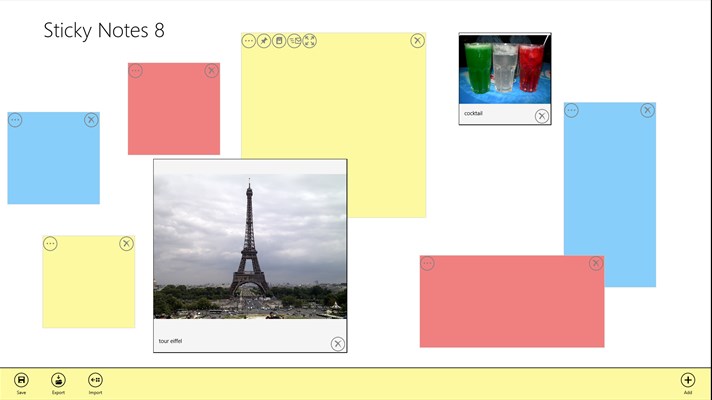
  • Sticky Notes 8 (saite) - līmlapiņas
external image apps.60416.9007199266247600.6a861d53-d985-481c-92ce-ea1edb33a2f9.cc82bca5-9c1c-4bb5-98df-9f41fc6d9a50?w=712&h=400&mode=letterbox&background=black

Citi rīki

  • NovaMind MindMapping (saite) - jauks rīks darbam ar domu kartēm (prāta vētrām, ideju zirnekļiem).
  • Turtle! (saite) - algoritmu vizuālai veidošanai un apguvei.
  • Eduplanner (saite) - mācību darba plānošanas rīks.
Pamatīgāks apskats ar lietotnēm arī Android planšetēm atrodams manaklase.wikispaces.com jeb šeit! Cerams, ka kādam būs palīdzēts!

***

02 novembris, 2015

Datorklases pārvaldība ar LiteManager Free


Vairākas reizes jau esmu rakstījis par datorklases pārvaldības programmatūrām, vairāk gan par bezmaksas iTALC. Proramma kopumā ir laba, bet šobrīd, strādājot ar 19" un lielākiem monitoriem ar izšķirtspēju 1280x1024 pikseļi rodas problēmas demonstrāciju režīmā, parādās aiztures un darbs tiek traucēts. Pārbaudot virkni šādām vajadzībām paredzētu programmu, atradu LiteManager Free. Tā nodrošina 30 bezmaksas licecences jeb bez maksas var darboties ar 30 datoriem klasē! Nodomāju, tas jau ir kaut kas - jāpārbauda! Sākumā uzinstalēju uz skolotāja datora un vienas skolēna darbstacijas, paeksperimentēju un atklāju, ka nodrošinātas svarīgākās funkcijas klases vadībai. Protams, ka pēc tam programma tika uzstādīta uz pārējīem skolēnu datoriem, pētīšana turpinājās, nācās paburties pa iestatījumiem. Nevaru apgalvot, ka iespējas ir pilnībā apgūtas, bet pietiekami, lai pastāstītu par šo programmatūru citiem! Antivīrusi nekādas aktivitātes pret LiteManager Free uzstādīšanu un darbību pagaidām nav izrādījušas.

Lielākais pārsteigums bija darbojoties demonstrāciju režīmā, jo demo uz visiem datoriem notiek sinhroni, nav praktiski nekādu aizturu, pat video demonstrācija notiek lieliski! Kā tas nodrošināts? Uz katra datora jāuzinstalē LiteManager Free serveri, bet uz skolotāja datora arī klases pārlūks. Serveris, protams, ir jānokonfigurē.

Protams, dažas problēmas ir un ne visas izdevies atrisnāt, bet LiteManager Free  labi sadzīvo ar agrāk uzinstalēto iTALC, tā ka vajadzības gadījumā var lietot to, kura piemērotāka konkrēto vajadzību realizācijai.

Tīmekļa vietne - www.litemanager.com

Prezentācija ar instrukcijām darbam


 LiteManager Free darba logs


Pamatiespējas (sk. vadības pogu paskaidrojumus) - sīkāk šeit (En)!
  • skolēnu datoru darbvirsmu apskate un pilna kontrole;
  • datņu (failu) pārsūtīšana;
  • demonstrācijas - pilnekrāna, logs, datne, utt. Var  bloķēt skolēnu datoru darbvirsmu (prezentāciju jeb frontālo demostrāciju režīms);
  • iespējams pierakstīt datorus tīklā (Logon), izslēgt (Shut Down), u.tml.;
  • var attālināti palaist izpildei programmas (Execute); 
  • pieejama komandrinda (konsole, Terminal);
  • teksta ziņojuma nosūtīšana;
  • dažas iespējas bezmaksas versijā nav pieejamas (deaktivētas).

Demonstrācijas - izvērstāk (En)

Demonstrācijas notiek raiti, bez aizturēm! Vispirms atlasa skolēnu datorus, tad aktivizē demonstrāciju iestatīšanas paneli ar pogu Demonstration, pēc tam izvēlas demonstrējamo objektu (viss ekrāns, logs, utt.), ja vajag, aktivizē darbvirsmas bloķēšanu (Lock viewer interface for user) un sāk demonstrāciju (Start Demo), pārējās iespējas komentētas attēlā.


Teksta ziņojuma nosūtīšana (Send Message)


Darbības:

  • atlasīt datorus;
  • poga Send Message;
  • ierakstīt ziņojuma tekstu;
  • nosūtīt ziņu, apstiprinot ar Ok!
Programmu attālināta izpilde (palaišana, Execute)


Darbības:

  • atlasīt datorus;
  • poga Execute;
  • ierakstīt programmas palaišanas komandu vai atrast programmu atbilstošajā mapē;
  • iestatīt programmas palaišana parametrus;
  • apstiprināt ar Ok!
Datņu (failu) pārsūtīšana (File Transfer)

Datņu pārsūtīšanas rīkam ir 2 logi, kura kreisajā logā izvēlas sūtāmās datnes, bet otrajā logā mapi datņu ievietošanai adresāta datorā. darba atvieglošanai ir pievienotas vairākas komandpogas, kuras ir praktiski analoģiskas vectētiņa Norton Comander, tagad populārā Total Comander komandpogām, tādēļ,cerams, to lietošana grūtības nesagādās.

Čats


  Diez vai prasa komentārus - izvēlas adresātu un sarakstās!

Datoru attālināta pierakstīšana darba seansam (Autologon)


Ja dators nav aktīvs, tad uzlikšķina uz tā ikonas un ievada paroli darbam, to var mēģināt saglabāt! Auto-logon nozīmēs, ka nākošajā darba seansā datoram vajadzētu pieslēgties darba seansam automātiski!

LiteManager Free  uzstādīšana (video Youtube), vel arī šeit,  bet te demo krievu valodā - atvērt skatīšanai!
  • Lejuplādēt  no izstrādātāja vietnes - saite lejupielādei (izvelēties LiteManager Free);
  • sagatavot skolotāja datoru - uzstādīt skolēnu datoru pārlūku Viewer  (video Ru);
  • uzstādīt serveri skolēnu datoros (tas jādara uz katra datora identiski), paroli ietiecams lietot vienu un to pašu darba ērtības labad, turklāt servera iestatījumos labāk noņemt ikonas rādīšanu uzdevumu joslā (tad serveri skolēns nevarēs apturēt);
  • pievienot skolēnu datorus klasei;
  • pārbaudīt visu klasi darbībā!
Servera logs, tā konfigurēšana - vairāk lasīt šeit (En)


Ceru, ka noskatoties video, izdosies veiksmīgi uzstādīt un sagatavot LiteManager Free darbam! Šīsa programmas iespējas ir papūlēšanās vērtas. Lai Jums veicas!

***

03 janvāris, 2014

LibreOffice un citas aplikācijas tiešsaistē


Veiksmīgu un jauku 2014.gadu!

Tikko atklāju, ka LibreOffice un vēl vesela virkne labu bezmaksas aplikāciju ir pieejamas tiešsaistē tīmekļa vietnē rollapp.com! Var izmantot parastajās darbstacijās, iPad vai Android planšetēs, kurās lietojat Goole Chrome, Mozilla Firefox vai Apple Safari pārlūkprogrammas! Nodrošināta iespēja strādāt ar failiem savos Dropbox, Google Drive vai Box mākoņservisos! Tiešsaistes serviss rollapp.com uz darbstacijām (desktop) nodrošina teicamu ātrdarbību, bet ar Android ierīcēm, iespējams, ir zināmas problēmas! Uz Android planšetēm ir jālieto Chrome pārlūks. Iespējams, ka var lietot arī citas pārlūkprogrammas, kuras atbalsta HTML5!

Aplikāciju lietošanai sākumā ir jāpiereģistrējas un to var izdarīt ar savu Google, Facebook, Yahoo vai Twitter kontu - skat. attēlā! Ja nepieciešams, var izveidot jaunu kontu  rollapp.com vietnē! Sesijas datus var saglabāt.


Pēc pieteikšanās ir iespējams izvēlēties vajadzīgo aplikāciju no saraksta (attēlā) - skat. rollapp.com! Aplikāciju sarakstā LibreOffice aplikācijas Writer, Calc, Impress, Draw, kā arī citas noderīgas aplikācijas - piemēram, Inkscape, Dia, Scribus, KolourPaint, MyPaint, 2D Cad, FBReader, Xournal (piezīmēm), File Roller (savu datņu arhīvu veidošanai). Aplikācijas palaižas ātri, tieši ar tādu pašu saskarni kā parastā instalētā variantā.


Ir iespēja iegūt saīsni ātrākai aplikācijas palaišanai - poga get shortcut, kuru var saglabāt sev ērtā vietā!


Veiksmīgu lietošanu!

***

29 septembris, 2013

Kingsoft Office 2013 arī uz Linux!


Tā nu tas ir jeb biroja programmu problēmas OS Linux pamazām atrisinās - ķīnieši savu jauno un moderno Kingsoft Office  ir uzlikuši ne tikai uz Windows un Android, bet nu jau arī uz Linux un nebrīnīšos, ja pēc kāda laika būs arī uz iOS un Mac OS.

Lejupielādēt var no Kingsoftstore.com (deb un rpm) - atvērt vietni!

Ko vēl  piebilst? To, ka uz Linux, atveras momentāni un ir tāds pats kā uz OS Windows? Jā, Windows OS tas startē lēnāk, lai gan iespējams tīri normāli darbināt arī uz Windows XP datora ar 512 MB RAM un 2Ghz Celeron procesoru. Darbojas arī uz vecākiem datoriem, bet tad jau nu gan palēni. Biju jau rakstījis, ka, manuprāt, uz Android ierīcēm Kingsoft Office ir labākā biroja programmu kopa, skat. senāku rakstu (lasīt te)! Protams, ir arī problēmas - ar fontiem un latviešu diakritiskajām zīmēm, tās ne vienmēr tiek korekti attēlotas. Tiesa gan, nomainot fontu uz piemērotāku, problēmas parasti atrisinās.

Dažas ekrānkopijas no Ubuntu Linux vides (pārbaudīju uz Ubuntu un Mint):


Veiksmīgu lietošanu!

----

04 jūlijs, 2013

Kingsoft Office 2013 Free un Ability Office 6


        Nu lūk, ir atjaunota Kingsoft Office ar jaunām interesantām pārmaiņām un jāsaka visai interesantiem jauninājumiem. Izmaiņas ir saskarnē, vairāk iespēju, ērtāka darbošanās un uzlabots MS Office sagatavotu dokumentu atbalsts. Izmaiņas ir visās Kingsoft Office lietotnēs - Writer, Spreadsheet un Presentation. Jaunums ir tas, ka paralēli var lietot lenšu rīkjoslas (Ribbon) un arī klasisko izvēlni, kas daudzos gadījumos var būt ērts risinājums. Protams, noformējumā jūtama MS Office 2013 ietekme. Jaunā Kingsoft Office versija noteikti noderēs lietošanai mājas datoros. Vēl noteikti jāpiebilst, ka ir bezmaksas versijas mobilajām ierīcēm, pie kam, manuprāt, Kingsoft Office ir labākais biroja lietotņu komplekts Android ierīcēm!

Kingsoft Office 2013 Free vietne - http://www.ksosoft.com/product/office-free.html.

Kingsoft Office pamatizvēlne


Klasiskās izvēlnes Kingsoft Office 2013 (ietekme no Hamcon Office)


Kingsoft Writer 2013


Kingsoft Office Spreadsheet 2013


Kingsoft Office Presentation 2013


 Kingsoft Office for Android - labākais bezmaksas biroja lietotņu komplekts!


      Tā nu būtu īsa attēlu ekskursija Kingsoft Office 2013 Free! 
     
 Ability Office Professional 6

    Ja nu kādam vajag lētu un plašāku biroja programmu komplektu (Office), kurā būtu arī datu bāze un attēlu apstrādes lietotnes, tad varu ieteikt Ability Office 2006 Professional (44,99 EUR) - vietne http://www.ability.com/, ir pieejama 30 dienu izmēģinājuma versija. Gribu piebilst, ka Ability Office Professional cena 45 EUR par pilnu komplektu nav milzu cena, jo Ability Office ir lieliska savietojamība ar MS Office + grafikas u.c. lietotnes un šis biroja lietotņu komplekts pilnībā nosedz skolas informātikas kursu.


Ilustrācijai Ability Office 6 rīkjoslas

Write


Spreadsheet

 Presentation


Database


 Photopaint


Protams, tas nebūt nav viss par "Office" lietotnēm, nesen rakstīju par Libre Office, bet vēl jau ir arī Celframe Office (tiesa padārgs), bet kāds lērums lietotņu ir šajā biroja lietotņu pakā!

Celframe Office, vietne -http://www.celframe.com/, cena Pro versijai ap 160 EUR, lētākās ap 50 EUR.


Veiksmi meklējumos! Lietojiet un pārliecināsieties, ka labas programmas spēj radīt ne tikai Microsoft un Apple, bet arī citas kompānijas.