--> 'cookieChoices = {};'
Rāda ziņas ar etiķeti Tehnoloģijas. Rādīt visas ziņas

15 marts, 2020

Sensus LAB piedāvātās interaktīvās tāfeles ar stikla virsmu

     Tā sagadījās, ka man bija iespēja iepazīties ar ļoti modernu tāfeļu risinājumu, ko piedāvā SENSUS LAB. Redzēju, pataustīju, izmēģināju un jāsaka, ka ļoti gribētu tādu risinājumu savā klasē. Ja jāsaka pavisam īsi - super risinājums klasei!
     Vidū - ļoti kvalitatīvs profesionālā līmeņa inteaktīvais ekrāns (interaktīvā tāfele), kam vienā vai abās pusēs var piekomplektēt parastās melnās tāfeles analogus ar 4mm bieza īpaša stikla pārklājumu, ar tādu pašu pārklājumu ir arī interaktīvā daļa. Rakstīt visā platumā uz visām 3 daļām var ar parasto krītu, šķidrā krīta marķieriem vai parastajiem tāfeles marķieriem. Tāfele ir daudzpieskārienu, tāfeli iespējams izvēlēties ar iebūvētu datoru un īpašu bezvadu mobilo dokumentu kameru ar ļoti augstu izšķirtspēju (tik kvalitatīvu attēlu no dokumentu kameras vēl nebiju redzējis). Komplektā ar tāfeli ir arī ražotāju un partneru izstrādāta programmatūra  - gan tāfelei, gan kamerai. Jāpiezīmē, ka ar šo tāfeli darbojas arī jebkura cita interaktīvās tāfeles programmatūra, kā arī citas skolotājam pierastās programmatāuras, piem. MS Office (Word, PowerPoint, Excel, Publisher, OneNote, ..). Varētu šķist, ka kaut kas neiespējams un pārāk dārgs, tomēr saliekot kopā visas izmaksas, kas vajadzīgas, lai klasē uzstādītu klasisko variantu ar datoru, labu projektoru, kvalitatīvu dokumentu kameru un skaņu sistēmu, nepieciešamā summa būs ļoti tuva iepriekš minētajam risinājumam, kur viss nepieciešamais ir iekļauts. Te vēl jāpiemin, ka acīs nespīd projektora gaisma, netraucē apgaismojums klasē, uz ekrāna nav atspīdumu, jebkurā brīdī projicēto saturu var papildināt ar piezīmēm brīvā rakstā. Protams, var lietot arī interaktīvos rīkus (zīmuļus, figūras,  dzēšamos, u.tml.). Papildu aksesuāri - speciāls bezvadu modulis skolotāja datoram, kuru pieslēdzot pie USB ligzdas, skolotāja dators tāfelei pieslēdzas bezvadu variantā.  
     Eh, cik skaisti būtu, ja mūsu valsts būtu tik drosmīga un sagādātu tādus risinājums savām skolām!

     Vairāk un izvērstāk var skatīt SENSUS LAB mājas lapā - https://sensuslab.lv/! Tur var atrast arī interaktīvos displejus, projektorus, dokumentu kameras, audiovizuālos risnājumus, projektoru spuldzes, u.c.

SENSUS buklets - https://ej.uz/4dj9
Interaktīvās tāfeles ar stikla pārklājumu specifikācija - https://ej.uz/ityh

Veiksmi! Būsim atbildīgi šajā skaudrajā laikā, sargāsim sevi un citus!
---

09 decembris, 2018

Problēmas ar DZM vizuālajiem materiāliem (GeoNext) matemātikā


Iespējams, ka problēmas ar dabaszinību projekta DZM vizuālo materiālu apskati matemātikā ar GeoNext animācijām no projekta DVD diskiem un Internet vietnes rada problēmas ne vienā vien skolā, jo izrādās, ka tos šobrīd normāli nevar atvērt ar Google Chrome, Firefox, Microsoft Edge un Opera pārlūkiem. Matemātikas skolotāji jautāja pēc palīdzības, jo bija radušās problēmas ar GeoNext animāciju apskati. Sākumā šķita, ka vainīga ir Java, tomēr nekādas darbības ar Java iestatījumiem nepalīdzēja. Izmēģināti tika dažādi varianti un virkne citu pārlūprogrammu un jau šķita, ka gadījums ir visai bezcerīgs, bet tad manā nu jau senajā atmiņā atradās atsauce uz kādu laiku nelietotu, bet labu un ātru pārlūku - proti, Maxton! Pamēģināju un, ko tu neteiksi, viss strādāja (no DVD)! Tik vien bija jāizdara, kā jāapstiprina, ka uzticies izstrādātājam.
Lejuplādējiet Maxton, tad uzinstalējiet šo pārlūkprogrammu un varēsiet lietot izstrādātos vizuālos materiālus ar GeoNext animācijām!
Ja nav vēlēšanās instalēt Maxton, tad var lietot portējamo versiju!

Ja lietojiet materiālus no DVD diska, tad atveriet index.html failu no konteksta izvēlnes ar komandu Open with => MX5, bet pēc tam apstipriniet pieprasījumu uzticēties programmai un varēsiet darboties - skat. ekrānkopiju!


Diemžēl ar tiešsaistes materiāliem arī Maxton pārlūkprogramma galā netiek, šobrīd risinājumu nav izdevies atrast. Ja kādam ir noderīgi ieteikumi, rakstiet komentāros! Droši vien noderēs arī citiem!

---

02 aprīlis, 2012

Planšetdatori kā dokumentu kameras, labumiņi fizikai, matemātikai un ne tikai ...

Idejas planšetdatoru izmantošanas iespējām skolās

Par šo tēmu jau esmu rakstījis - raksts 1, raksts 2, raksts 3 un raksts 4, bet ir vēl dažas labas idejas (video par iPad lietošanu):
  • planšetdatoru ar kabeli pievieno projektoram;
  • novieto to statīvā uz horizontālas plāksnes ar caurumu planšetdatora aizmugures kamerai (tā parasti ir ar augstu izšķirtspēju labu attēlu/video iegūšanai);
  • aktivizē kameras režīmu;
  • iegūst (un nav papildus vajadzīgs dators klasē):
  • ------- labu dokumentu kameru;
  • ------- uz planšetdatora ekrāna var izdarīt papildu piezīmes no lapas rādāmajiem materiāliem;
  • ------- demonstrēto un stāstīto var saglabāt planšetdatora atmiņas ierīcē;
  • ------- var rādīt demonstrējumus un procesus, tos sinhroni ierakstot;
  • ------- reālā laika KhanAcademy (macibuvideo.lv) iespējas (saite).

Fizika, dabaszinības un astronomija

Jauks un atraktīvs labumiņš fizikai un astronomijai (arī dabaszinībām) ir vietne Solar System Scope, kurā var padarboties ar saules sistēmu, planētām, tās virtuāli apciemot. Ja ir vēlme virtuāli padarboties Saules sistēmā, tad jādodas uz tīmekļa vietni http://www.solarsystemscope.com/ un uz priekšu Saules sistēmas dzīlēs!


Nākošais labumiņš fizikai un konstruēšanas entuziastiem ir Physion, kurā var darboties ar jau izveidotiem dažādu ierīču modeļiem. Vietne Physion lejupielādei - http://www.download32.com/physion-i89615.html. Physion tīmekļa vietne - http://physion.net/.

Elekriskās ķēdes var pētīt ar Basic Control Circuits palīdzību, lejupielādes vietnes adrese - http://www.download32.com/basic-electrical-control-circuits-i4231.html.


Citas līdzīgas aktivitātes un programmas (maksas, bet ar izmēģinājuma versijām) ir atrodamas tīmekļa vietnē - http://www.bin95.com/plc_training.htm.

Vietne par enerģiju Energy Quest angļu valodā (En) - http://energyquest.ca.gov/index.html. Te ir gan dažādas interaktīvas "izdarības", lasāmviela, u.tml.


Noteikti var ieskatīties tīmekļa vietnē Physics Games - http://physicsgames.net/


Matemātika

 Esmu jau rakstījis par darbošanos ar funkciju grafikiem tiešsaistē (skat. rakstu), bet šoreiz piedāvāju vēl vienu tiešsaistes servisu FOOPLOT, vietne - http://fooplot.com/. Darboties vietnē ir ļoti vienkārši un to var darīt ar vairākām funkcijām vienlaicīgi.


Reiz jau tiku stāstījis par to, ka Google meklētājs prot zīmēt funkciju grafikus, tagad nu jau arī 3D versijā. Tas izskatās šādi:

 
Noteikti iesaku paciemoties GeoGebra Tube tīmekļa vietnē - http://www.geogebratube.org/. Milzums sagatavju, kuras var lietot matemātikā un fizikā!


Dažādiem dzīves gadījumiem um matemātikas ikdienas dažādošanai noteikti var noderēt visdažādāko kalkulatoru tīmekļa vietne Calkoo - http://www.calkoo.com/. Vietnē pieejami vairāk kā 20 dažādi kalkuklatori dažādām ikdienas vajadzībām.

Citi labumiņi

Vietne, kura var noderēt jebkuram skolotājam,  Educational Origami - http://edorigami.wikispaces.com/. Te nu var iegūt informāciju un idejas izglītībai un tās attītībai.

Geocube - varētu patikt ģeogrāfijas mīļotājiem, vietnes adrese - http://www.geo-cube.eu/. Grozām kubu ar attēliem, klikšķinām uz tiem un priecājamies! Vēl ģeogrāfiem noteikt patiks National Geographic Education Video tīmekļa vietne - http://natgeoeducationvideo.com/. Ieskatieties!


Nākotnes IKT platforma no tīmekļa vietnes ExtremeTech - http://www.extremetech.com/! Palasiet, var atrast interesantas lietas!


KIDEPEDE History for Kids - http://www.historyforkids.org/. Te ir ļoti daudz angļu valodā lasāmu materiālu.

Testmoz, vietne testu veidošanai - http://testmoz.com/.

Smart Notebook Express tiešsaistē, lasiet šeit, bet tīmekļa vietne - http://express.smarttech.com/#

Tāfele tiešsaistē - http://awwapp.com/draw.html.

Līmlapiņas tiešsaistē - http://corkboard.me/simple.

Interactive Graphic Organizer - http://my.hrw.com/nsmedia/intgos/html/igo.htm.


Tas šai reizei, bet kaut kad būs vēl!
.

09 janvāris, 2012

Krustvārdu mīklu servisi un programmas

Pagātnē nu jau būtu jābūt laikam, kad krustvārdu mīklas cītīgi veidoja uz papīra lapām, teksta apstrādes programmā ar tabulu palīdzību (Word, Writer, Write) vai izklājlapu programmās (Excel, Calc), tomēr joprojām daudziem sagādā grūtības šī uzdevuma izpilde, nelietderīgi tiek tērēts laiks, kura vienmēr tik ļoti pietrūkst.
Risinājums ir ļoti vienkāršs - jālieto krustvārdu mīklu veidošanas tiešsaistes servisi vai instalējamas programmas. Pašam tik senā pagātnē liekas laiks, kad veidoju aprakstu par Hot Potatoes, iztulkoju tās saskarni latviešu valodā, ievietoju šos materiālus portālā skolotajs.lv (lejupielāžu skaits bija mērāms daudzos tūkstošos)... Pagājuši teju 10 gadi un pienākusi tiešsaistes servisu ēra, gandrīz jebkuram uzdevumam savs serviss, atliek atrast piemērotāko. Šeit tiek piedāvāts neliels apkopojums par krustvārdu mīklu veidošanas iespējām.

Tiešsaistes krustvārdu mīklu servisi:
Puzles tiešsaistē:
Instalējamās krustvārdu mīklu veidošanas programmas:
Lietojiet uz nebēdu un taupiet savu laiku! Laika nekad nevar būt par daudz!
---

    08 oktobris, 2011

    Android ierīce mobilās dokumentu kameras lomā

    Turpinām par mobilajām Android ierīcēm! Tas nu ir noticis - pēc vairākiem mēģinājumiem ir izdevies iedarbināt Samsung Galaxy S2 (Android ierīce) mobilās webkameras režīmā jeb citādi sakot Android ierīces (viedtālruņus, planšetes) var izmantot kā mobilo dokumentu kameru klasē. Pie kam, ja ierīcei ir laba kamera, tad rezultāts ir diezgan iespaidīgs. Sekmīgu rezultātu izdevās panākt ar programmu DroidCamX Wireless Webcam (saite lejupielādei), kuru jāinstalē Android ierīcē, bet datorā nepieciešams uzstādīt DroidCam (DroidCam-3.2.exe lejupielāde). Par to, kā tas viss darbojas, var palasīt šajā vietnē - http://androidcloudcam.net/.

    DroidCamX starta loga ekrānattēls:


    Noklikšķina uz pogas Connect un izvēlas savienojuma veidu un datoru savienojuma izveidei, pēc tam palaiž programmu DroidCam uz datora un darbojas. Tiesa programmu palaišanas secībai izšķirošas nozīmes laikam gan nav.

    DroidCam savienojuma izvēle un iestatījumi:


    Šeit jāizvēlas ērtākais un kvalitatīvākais savienojuma veids, WiFi savienojuma gadījumā būs nepieciešama Android ierīces IP adrese. Ļoti vienkārši savienojumu izdevās izveidot Bluetooth režīmā, uz datora DroidCam izvēloties servera lomu (skat. attēlu) un izveidojot ierīces savienojumu ar datoru. Pieminēšu, ka Samsung Galaxy S2 savienojumu ar datoru ērti izveidot ar programmas Samsung Kies palīdzību.Tālruņa pārraidīto video izdevās ieraudzīt Google Chrome pārlūkprogrammā, ievadot tajā uz tālruņa programmā DroidCamX redzamo IP adresi ar norādīto portu, piemēram: http;//192.168.51.101:3030/. Diemžēl pagaidām neizdevās to pašu panākt ar Mozilla Firefox, par tādu problēmu bija lasāms vairākos interneta resursos.
    Cita programmas šādiem eksperimentiem - IP Webcam.

    Vēl vienkāršāk Android ierīces var izmantot kā skeneri vai dokumentu fotokopētāju - jālieto tādas aplikācijas kā CamScanner, Document Scanner vai Wizcode PhotoCopy. Pēdējā no minētajā var darboties kā fotokopētājs, skeneris vai faksa aparāts! Lietošanā tā ir ārkārtīgi vienkārša! Iiespējams fotografēt dokumentus un uzreiz tos pārveidot pdf formātā tālākai lietošanai. Ieskenētos dokumentus var saglabāt ierīces atmiņas nesējā.

    CamScanner darbībā:


    Android aplikāciju ieguvei (paplašinājums .apk) var izmantot šādas vietnes:
    Apvienojot rakstā pieminētās iespējas iegūstam ērtu un efektīvu mobilo dokumentu kameru darbam klasē! Mobilās ierīces - viedtālruņi un planšetes paver jaunas iespējas izglītības procesa modernizēšanā un ļoti daudz ir atkarīgs no mums pašiem. Jālasa, jāmeklē, jāeksperimentē un tad jau izdosies! Veiksmi eksperimentos!
    ---

    15 septembris, 2011

    Bezvadu interaktīvā tāfelīte Samsung Galaxy S2

    ***
    Jā, jā, nepārskatījāties! Tieši tā ir, kā rakstīts virsrakstā - bezvadu interaktīvā tāfelīte Samsung Galaxy S2! Protams, ka tas ir tas pats lieliskais (varu pat teikt - fantastiskais) viedtālrunis! Kāpēc tad tāds jocīgs virsraksts? Tas ir tā vienkāršā iemesla dēļ, ka Samsung Galaxy S2 ir ne tikai lielisks superātrs viedtālrunis ar lielisku foto un video kameru, ātru un precīzu GPS (personīgi pārliecinājos), ļoti daudzām noderīgām aplikācijām, bet arī lielisks datora attālinātās vadības rīks.
     Blogā jau biju rakstījis par šo tēmu (te var lasīt rakstu) un esmu jau labu laiku pētījis datora attālinātas vadības iespējas ar dažādām ierīcēm, tās praktiski izmēģinot. Praktisko testu rezultāti deva iespēju izveidot WiiRemote bāzēto interaktīvo tāfeli, vēlāk izdevās panākt datora vadību ar Nokia un Sony Ericson tālruņiem, arī dažus citus "trikus". Tagad pienākusi kārta eksperimentiem ar Samsung Galaxy S2! Izrādās, ka lieliski darbojas peles emulācijas režīms, jo tālrunis ar savu skārienjūtīgo ekrānu lieliski un precīzi reālā laikā darbojas kā bezvadu pele, nodrošinot praktiski tādas pašas iespējas, kā bezvadu interaktīvā tāfelīte (piem. Smart ražojuma). Protams, bez problēmām attālināti var vadīt prezentācijas, vadīt peles kursoru ar tālruņa skārienekrānu, izpildīt peles klikšķus, vilkšanu, palaist programmas, izmantot šo režīmu kā bezvadu grafisko planšeti, u.tml. Kopumā - iespaidīgi!
    Jautājums - kā? Patiesībā jau nav nemaz tik sarežģīti:
    • vispirms vajag sakonektēt datoru ar viedtālruni Samsung Galaxy S2 (Konekcijai der gan WIFI, gan Bluetooth savienojumi. WIFI savienojumu var nodrošināt jebkurš bezvadu rūteris.);
    • palaist tādu jauku programmiņu Unified Remote (datnes paplašinājums .apk) uz tālruņa un Unified Remote Server uz datora (skat. attēlu; atrodamas vietnē http://www.unifiedremote.com/); 
    • abas programmas vispirms ir jāuzinstalē; 
    • jālaiž servera programma Unified Remote Server uz datora (pēc pārstartēšanas tā palaidīsies automātiski) un vajadzības gadījumā jāpamaina tās iestatījumi;
    • jāpalaiž Unified Remote uz tālruņa;
    • tālrunī jāpievieno serveris (visvienkāršāk to darīt automātiskās meklēšanas režīmā);
    • tālrunī jāpalaiž izpildei izvēlētais datora attālinātās vadības režīms;
    • jālasa špikeri tālruņa ekrānā un jāpriecājas!
    Režīmu izvēle tālrunī

     Unified Remote režīmi  Paskaidrojumi
      Remotes - attālinātās vadības režīmu izvēle.

      Servers - servera pievienošanas režīma izvēle.

      Preferences - iestatījumu režīma izvēle.

      Diagnostics - diagnostikas režīmi.

      Help - palīdzība.

      Exit - iziet no programmas.
     Režīmu izvēle  Paskaidrojumi
       Basic Input - peles emulācija.

     File Manager - datņu pārvaldnieks.

     Keyboard - tastatūras emulācija.

     Media - vispārēja mēdiju vadība.

     Slide Show - prezentācijas attālināta vadība.

     U.c.


    Servera iestatījumi

    Nepieciešamības gadījumā var pamainīt atsevišķas opcijas Server Settings dialoga logā.

    Server Settings => General Server Settings => Connection 
     Iestata servera palaišanas režīmu - automātiski vai manuāli.
     Konekcijas iestatījumu maiņa.

     Security  Remotes
    Cilnē Security var uzstādīt paroli un iespējot datu kriptēšanu.
     Šeit redzami attālināti kontrolējamie procesi un ierīces.

    Beigās jāpiezīmē, ka Unified Remote nebūt nav vienīgā datoru attālinātās vadības programma mobilajiem tālruņiem, tomēr šī manos eksperimentos izrādījās visnoderīgākā. Minēt varu vēl arī PcRemote v1.14 Android, Remote Web Desktop, MobileWitch Bluetooth Remote Control, PhoneMyPC, iTap+mobile+Touchpad+(remote), u.c. Katram telefona modelim jāatrod tam piemērota programma - Android tālruņiem, manuprāt, vispiemērotākā varētu būt tieši Unified Remote, bet labas programmas var atrast arī iPhone tālruņiem (iOS), pietiekami moderniem Nokia tālruņiem (ar Symbian OS).
    Pēc kāda laika uzrakstīšu arī par mobilo tālruņu lietošanu webkameras un modilā skenera režīmā, kas dotu iespēju mobilos tālruņus ar labu fotokameru lietot kā mobilās dokumentu kameras klasē. Vai kāds var padalīties pieredzē? Rakstiet komentāros, pieredze noderēs visiem!

    26 maijs, 2011

    Izturīgi robotiņi programmēšanas un elektronikas pamatu apguvei

    LatSTE'2010 tika demonstrēti MindStorm programmējamie robotiņi. Roboti skolās kļuvuši itin populāri, tos būvē skolās un augstskolās, notiek sacensības un tos var izmantot arī programmēšanas nodarbībās 11., 12.klasēs, kā arī programmēšanas pulciņu nodarbībās.
    Tā ir sagadījies, ka ir radusies iespēja pareklamēt labus un ne pārāk dārgus robotus skolām un mācību centriem.  Tādus piedāvā SIA "Skutes" -   www.skutes.lv.
    Vēlu veiksmi! - Frīdis Sarcevičs
    LatSTE'2011 oktobra brīvdienās Ventspilī gaidāmas šo robotu u.c. produktu demonstrācijas no SIA SKUTES. 
    Precīzākam ieskatam piedāvāju informāciju no  SIA "Skutes".


    SIA „Skutes” piedāvā viegli programmējamus izturīgus robotiņus skolēnu un studentu apmācībai. Iekārta satur: vienu gaismas sensoru, vienu temperatūras sensoru, četrus infrasarkanus pretsadursmju sensorus, divus infrasarkanos līnijas sensorus, četras LED diodes, trīsasu akselerometru, skaļruni-toņa ģeneratoru, mikrofonu, baterijas izlādēšanās indikatoru, USB savienojumu.
    Izvēlnes: USB radio frekvenču savienojums, savienojums vai nu ar radio frekvenču moduli vai elektroniskajām shēmām. Pamatprogrammēšanas veidi: robots seko līnijai, robots iesprostots, robots sargā teritoriju, robota vadība no datora.

    Roboti pieejami vairākos variantos (skat. tabulu):
     
    Nosaukums
    Sastāvs, funkcija
    Cena (Ls, ieskaitot PVN)

    Pamata komplekts
    Viens robots, programmatūra un instrukcija. Mikročips. Dažādi sensori daudzveidīgiem eksperimentiem- kā piem. Robots seko līnijai, kustas iezīmētā teritorijā, reaģē uz gaismu u.c. LED indikatori. Paplašinājuma savienojums. Bezvadu komunikācija.
    140,00
    Luksa komplekts
    Divi roboti, programmatūra un instrukcijas. Divu radiofrekvenču moduļi. Viena RF-USB. Plastmasas koferis. Grafikas, C un asamblera kompileri. Bezvadu komunikācija. Koferītis
    290,00
    Mācību komplekts
    Divi roboti, programmatūra un instrukcijas. Divu radiofrekvenču moduļi. Viena RF-USB. Plastmasas koferis. Grafikas, C un asamblera kompileri. Bezvadu komunikācija. Koferītis. Skolotāja instrukcijas. Papildpiederumi.
    315,00

    Papildināšanas komplekts
    Ļauj veidot elektroniskus tīklus.
    15,00
    Piegāde
    Precizējama atkarībā no pasūtījuma lieluma.
    Min. 50 ls

                                             Kontaktiem:     Edgars Alksnis 26696822         info@skutes.lv

    10 februāris, 2011

    Datora vadība ar mobilo tālruni

    Mobilie tālruņi nemitīgi un ļoti strauji pilnveidojas, kļūstot arvien jaudīgāki, tie spēj veikt daudzus mūsu ikdienā nepieciešamus uzdevumus. Droši vien daudziem nav noslēpums, ka ar mobilo tālruni var pieslēgties datoram, sinhronizēt datus, u.tml. un daži varbūt izmanto savu mobilo palīgu arī datora attālinātai vadīšanai. Apple iPhone īpašnieki to dara nu jau labu laiku, izmantojot sava tālruņa lielisko multipieskārienu ekrānu, to pašu ļoti ērti var darīt arī planšetdatora iPad īpašnieki. Ko citi? Vai arī var darīt kaut ko līdzīgu? Jā, var, lai gan ne vienmēr tik ērti!

    Ko dod datora attālināta vadīšana ar mobilā tālruņa palīdzību?
    • Var vadīt mēdiju atskaņotājus (skaņa un video);
    • iespējams izmantot peles emulācijas režīmu - vadīt peles kursoru, izpildīt klikšķus un dubultklikšķus, 
    • palaist izpildei datorprogrammas;
    • "sērfot" pa tīmekļa lapām;
    • izmantot mobilo tālruni kā grafiskās planšetes aizvietotāju - zīmēt, u.tml. (īpaši interesanti tas būs tiem, kam darbojas tālruņa skārienekrāns peles emulācijas režīmā).
    Laikam jau noprotams, ka visas minētās iespējas ļauj izmantot sistēmu dators + mobilais tālrunis kā savdabīgu  mazagabarīta interaktīvo tāfeli! Reizēm ir visai ērti vadīt peli uz projektora ekrāna no klases tālākā gala! Efekts arī labs!

    Kas nepieciešams?
    • Piemērots mobilais tālrunis vai planšetes tipa datoriņš;
    • BlueTooth adapteris ar piemērotiem draiveriem datorā (dažos gadījumos iespējams izmantot WiFi);
    • Programmiņa peles funkciju emulēšanai datorā un arī mobilajā tālrunī.
    Izmantojamās programmas:
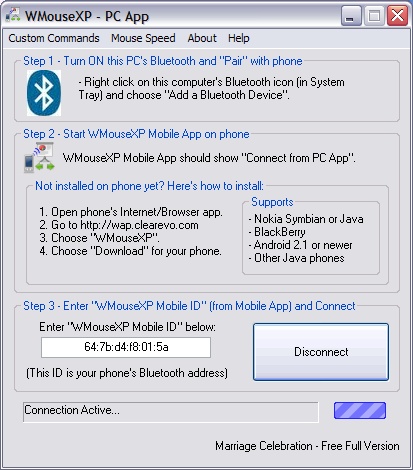
    WMouseXP 

    WMouseXP labi darbojas ar Nokia mobilajiem tālruņiem, personīgi praksē pārbaudīju ar Nokia 5230, bet paredzēta darbam ar visiem S60 tālruņiem ar Java atbalstu. Jāpiezīmē, ka jaudīgāks BlueTooth adapteris dod iespēju strādāt no lielāka attāluma ( ir adapteri ar darbības attālumiem līdz 10m vai līdz 100m, cenu atšķirība ir neliela).
    1. Lejupielādēt  WMouseXP ((saite lejupielādei, En).
    2. Atspiest WMouseXP (atarhivēt) piemērotā vietā.
    3. Datoram jāpievieno un jāaktivizē BlueTooth adapteris.
    4. Jāizveido savienojums starp tālruni un datoru.
    5. Palaist Start_WMouseXP.bat.
    6. Noklikšķināt uz "Send & Install on phone" (skat. attēlu).
    7. Mobilajā tālrunī palaist atbilstošo programmu - pie instalētajām aplikācijām WMouseXP.
    8. Uz datora aplikācijas WMouseXP logā noklikšķināt pogu Connect (ja nepieciešams).
    Pēc savienojuma izveides priecājamies par rezultātu - varam sekmīgi vadīt peles kursoru, prezentācijas slaidus vai mēdiju atskaņotājus!


    Apmēram šādi izskatās WMouseXP mobilā tālruņa Nokia 5230  ekrānā:


    Noderīga vietne Symbian tālruņiem - http://www.symbian-freeware.com! Daudz labu programmiņu Nokia tālruņiem ir http://store.ovi.com/.

    Ja ir vēlme, tad līdzīgas programmas var atrast arī citiem tālruņiem - vēl skolā ir eksperimentēts ar iPhone, iPod Touch un Sony Ericsson aparātiem, tie visi darbojās itin sekmīgi. Jāmeklē BlueTooth Mouse Emulator vai WiFi Mouse Emulator mobilajiem tālruņiem. Protams, ieteicams programmatūru meklēt konkrētam tālrunim. Veiksmi meklējumos un eksperimentos!
    ----------------------------------------------------------------------------------------------------------

    07 maijs, 2010

    Planšetdatori - skolēnu nākotnes burtnīcas?

    Pirms pieciem gadiem, strādājot IKTIK projekta darba grupā, kādā sanāksmē mums uzdeva jautājumu: "Kādu Jūs iedomājaties nākotnes skolu - pēc 5 vai 10 gadiem?". Es toreiz LU un RTU profesoriem atbildēju, ka jau pēc 4-5 gadiem interaktīvo tāfeļu vietā parādīsies pirmās telpiskās 3D projekcijas ierīces un tās ātri ienāks arī skolās. Toreiz par mani pasmīnēja- sak, kur es tādas ziņas un idejas esmu izrāvis? Lai  kur arī es tās nebūtu izrāvis, bet nu jau tā ir realitāte. Pagājuši 5 gadi un mūsu ikdienā ienāk 3D televizori, 3D projektori, 3D videokameras un mobilie tālruņi (arī fotoaparāti) ar iebūvētiem projektoriem. Šie rīki vairāk der sskolotājiem, bet kas mainās skolēna aprīkojumā? Klāt ir planšetdatoru (un līdzīgu ierīču) ēra arī izglītībā!
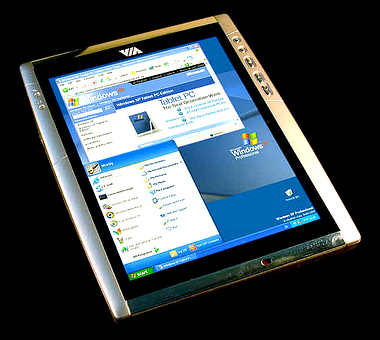
    Planšetdatori (Tablet PC) zināmi jau diezgan ilgu laiku. Pats tos pirmo reizi reālā datorklasē redzēju jau  Spānijā 1997.g. I*EARN konferences laikā kādā Manresas skolas datorklasē. Kopumā darbam klasē tas ir ļoti ērts rīks. Agrāk traucēja šo datoru visai augstā cena un, domājams, ka ne visai ērta bija arī datora locīšana, lai to varētu ērti lietot rakstīšanai brīvrokas režīmā uz tā ekrāna (skat. attēlus).

     Iedomāsimies situāciju - Latvijā skolēns dodas uz skolu ar mazu (ekrāns 9 -12") datoriņu nelielā somiņā. Viss mācībām nepieciešamais saglabāts datora cietajā (vai SSD) diskā vai arī pieejams Internetā. Datoram  ir izvērstas komunikāciju iespējas, web kamera, skaļruņi, mikrofons, skārienjūtīgs ekrāns, tas atpazīst rokrakstu un balsī dotas komandas, spēj atskaņot HD kvalitātes video un parādīt jebkuru multimediju mācību materiālu, ar kuru var darboties interaktīvā režīmā. Šāds datoriņš (planšetdators) faktiski ir redzams 1.bildē un tāds praktiski pilnībā spēj aizvietot skolēna pierakstu klades un līdzi nesamo grāmatu kaudzi. Vai tas vispār ir iespējams? Jā, tā jau ir realitāte - šo funkciju pilnībā spēj pildīt jaunākie planšetdatori, kuru cena šobrīd vairs nepārsniedz portatīvā datora cenu, šad tad ir pat mazāka. Daļēji iespējams izmantot arī tīkldatorus (netbook), bet tie vēl netiek masveidīgi aprīkoti ar skārienekrāniem un lietošanai mācību stundās būs neērtāki par planšetdatoriem.
    Laika gaitā planšetdatori ir pamatīgi attīstījušies un pilnveidojušies. Šobrīd tirgū parādās vesela plejāde planšetdatoru, kuriem nav tradicionālās tastatūras, uzlabojušies to ekrāni, nodrošināts multipieskārienu atbalsts (multitouch), praktiski visos modeļos ir iebūvētas web kameras, nodrošinātas iespējas izmantot BlueTooth, WiFi, 3G komunikāciju iespējas, daļa planšetdatoru nodrošina rokraksta atpazīšanas tehnoloģiju pielietojumu. Faktiski var apgalvot, ka tagadējie planšetdatori ir atbilstoši HID (human interface device) kritērijiem - nodrošina tiešu datu apmaiņu (ievadu un izvadu) starp cilvēku un datoru. Citādi sakot, datoru var vadīt ar pieskārienu palīdzību, rakstīt un zīmēt tieši uz datora ekrāna (ar speciālu irbuli vai pirkstiem), utt. Tagadējie planšetdatori spēj  nodrošināt praktiski visu, kas nepieciešams pilnvērtīgam un modernam mācību procesam. Daži iebildīs, ka planšetdatoriem vairumā gadījumu nav CD , DVD vai BlueRay disku lasīšanas/rakstīšanas ierīču. Vai tā vispār ir aktuāla problēma? - Šobrīd  zibdisku un zibatmiņu ietilpības un cenas jau ir tik pieņemamas, ka to izplatība un lietošana strauji paplašinās, t.sk. skolās. Šobrīd milzu popularitāti iekaro Apple iPAD, arī daudzas citas kompānijas gatavo savus produktus - Asus, Acer, HP, Microsoft, Google, Intel, Sony, Nokia, Samsung, u.c. Protams, tirgū jau labu laiku ir pieejamas Internet planšetes (piem., no kompānijas Nokia), bet tās drīzāk pieder pie MID ierīču klases un ar tām pilnvērtīgi veikt visus mācību darbā nepieciešamos uzdevumus pagaidām nav iespējams.
    Ko tas viss nozīmē? Iespējams, ka šobrīd, iepērkot datortehniku skolām, ir vērts domāt tieši par planšetdatoru vai datoru "viss vienā" iegādi. Pēdējie arī vairumā gadījumu ir apgādāti ar skāŗienjūtīgiem ekrāniem un visdažādākajām komunikāciju iespējām, turklāt pēdējos parasti ir arī DVD vai BlueRay ierīce. Planšetdatoru milzīga priekšrocība ir to mobilitāte, jo tie ir kompakti, viegli, tātad līdzi nēsājami.

    Apple iPad

    Īsā laika posmā pārdoti vairāk kā 1000000 iPad!
    Nokia N800 internet planšete

    Nokia N800 Internet planšete jau 2007.g. varēja lepoties ar Skype un Adobe Flash 9 atbalstu.
    Via Tablet


    Vēl jāpiezīmē, ka arī modernākie mobilie tālruņi, jo īpaši viedtālruņi savu iespēju ziņā no jau līdzinās planšetdatoriem un atšķiras no tiem vispirms jau ar savu izmēru (ekrāna izmērs nepārsniedz 4") un mazāku izmantojamo aplikāciju klāstu, tās parasti ir arī vienkāršākas un ar mazāku izmantojamo funkciju klāstu. Kopumā modernie mobilie tālruņi ar pietiekami lielu sensoro ekrānu ir veiksmīgi  izmantojami mācību procesā - atliek radīt tajos lietojamus modernus multimediju mācību materiālus. Ja vēl paturam prātā, ka  multimediju telefoni ar skārienvirsmām spēj komunicēt ar datoru, izmantojot BlueTooth vai WiFi, emulēt datora peles, kursorsviras un mēdiju centra vadības funkcijas, tad faktiski tāds telefons mums nodrošina brašu klāstu no interaktīvās tāfeles vai bezvadu grafiskās planšetes iespējām! Būsim radoši un izmantosim dažādas moderno ierīču iespējas!
    Kāda programmatūra ir izmantojama modernu multimediju mācību materiālu veidošanai? Par to šajā emuārā jau rakstīts. Var minēt kaut vai Lectora, MS OneNote, Composica, Mediator, Motion Studio,  Multimedia Builder, bezmaksas Course Lab, WBTExpress, Qedoc Quiz Maker, u.c.
    Veiksmi moderno tehnoloģiju lietošanā!
    ------------------------------------------------------------------------------------------------