--> 'cookieChoices = {};'
Rāda ziņas ar etiķeti Microsoft. Rādīt visas ziņas

29 februāris, 2016

Par Windows planšetēm skolā


    Pēc Bauskas sākumskolas ierosinājuma nācās papētīt Windows planšetes darbībā. Tā radās iespēja klātienē padarboties ar Lenovo ražojuma planšetēm, uz kurām bija OS Windows 10. Pirms tam darīšana ar Windows planšetēm nebija bijusi un skatījos uz tām ar ne pārāk lielu uzticību, jo lasītas bija visai pretrunīgas atsauksmes. Pēc pārdesmit minūšu padarbošanās kļuva skaidrs, ka ar tām skolā var darboties visai sekmīgi, jo darbojas milzums jau pierastu un pazīstamu lietotņu (programmu), ieskaitot MS Office, attēlu redaktorus, skaņas un video pleijerus, u.tml. 
    Vēl pēc 1,5h darba kļuva skaidrs, ka tām ir virkne priekšrocību salīdzinājumā ar Android planšetēm. Vispirms jau svarīgi, ka vide lielākajai daļai ir pazīstama - pierastais OS Windows. Izrādījās, ka tās ļoti vienkārši pārvērst mobilajā interaktīvajā tāfelītē vai mobilajā dokumentu kamerā. Kā? Recepte ar darbībām tālāk tekstā!

Windows planšete kā interaktīvā tāfele vai mobilā dokumentu kamera
  • Uz skolotāja datora klasē uzliekam TeamViewer (datoram pieslēgts projektors).
  • Uz skolotāja Windows planšetes arī uzliekam TeamViewer.
  • Pārliecināmies, ka uz abām ierīcēm pieejams bezvadu tīkls!
  • Palaižam izpildei TeamViewer uz skolotāja datora un arī uz skolotāja Windows planšetes.
  • No skolotāja datora ar TeamViewer pieslēdzamies pie planšetes - izvēlamies attālināto piekļuvi  un skolotāja datorā ievadām sesijas kodu un paroli no Windows planšetes TeamViewer!
  • Tālāk rīkojamies ar planšeti - viss, ko darīsim uz tās būs redzams uz projektora ekrāna!
  • Mobilajai kamerai - palaižam planšetē kameras lietotni un mobilā dokumentu kamera darbojas!
  • Interaktīvajai tāfelei - palaižam planšetē nepieciešamo lietotni (PowerPoint, OneNote vai interaktīvās tāfeles lietoni Smart Notebook vai ActivInspire) un no jebkuras vietas klasē darām mums vajadzīgo!
Ērti lietot portējamo (portable) TeamViewer versiju, kura var būt saglabāta zibatmiņā (flešiņā). Šo versiju var iegūt no TeamViewer tīmekļa vietnes lejupielādes sadaļā - tur izvēlamies TeamViewer Portable! Vietne - http://www.teamviewer.com/en/download/windows/. Pēc lejupielādes, datni jāatspiež (jāatarhivē) uz TeamViewer mapi, kuru izveido sev piemērotā vietā. Pēc tam šo TeamViewer mapi jāievieto skolotāja Windows datorā un Windows planšetē. Ja vēlaties, protams var izmantot instalējamo versiju, darbošanās ar to būs praktiski tāda pati.
TeamViewer palaišana 
  • Palaist izpildei TeamViewer (mapē uzklikšķināt uz attēlā redzamās ikonas)
 
  • Izvēlēties attālināto piekļuvi (Remote control).
  • Skolotāja datorā ievadīt sesijas kodu un paroli no Windows planšetes TeamViewer (Your ID un Password) - skat. attēlu.
  • Pagaidīt savienojuma izveidi!
  •  Pēc savienojuma izveides pārbaudīt, vai, izpildot darbības planšetē, redz to visu skolotāja datora un projektora ekrānā. Ja redz, tad var sākt darbu ar planšeti! Jūsu mobilā interaktīvā tāfelīte un mobilā dokumentu kamera gatava darbam!
 Tālāk tekstā var skatīt virkni lietotņu, kuras var uzlikt uz Windows planšetēm no Microsoft Store (Windows). Šis apskats ir tikai melnraksts, jo lietotnes nav ļoti nopietni notestētas.

Microsoft Store (Windows) sākumskolai

Liela daļa no tālāk minētajām lietotnēm darbosies arī Windows stacionārajā vai portatīvajā datorā ar OS Windows 8 vai Windows 10!

Kamera un mikrofons

  • Windows Camera (saite) - iebūvētās kameras lietošanas programma. Fotografējam un filmējam darbu grupās, epizodes pasākumos, teātra izspēles, u.tml.
  • Voice Translator (saite) - runā balsī un programma iztulko runāto!
  • Real Microphone (saite) - lietojiet planšeti/tālruni kā mikrofonu, to savienojot ar pastiprinātāju! external image apps.13634.9007199266249208.9fb934a8-fbd4-442c-9512-de2bcbaa4bd5.b892341f-8104-4b3d-80c0-523a1ac7f9aa?w=100&h=100
  • The Sound Recorder (saite) - ierakstiet ar planšeti skaņu, saglabājiet un dalieties ar ierakstiem! Koplietojiet ierakstus!
  • Decibel Meter (saite) - skaļuma merīšanas lietotne. Ar tās palīdzību var kontrolēt skaļuma līmeni klasē, mācīt darboties, nepārsniedzot pieļaujamo skaļuma līmeni!

decibelmeter.PNG

Burti, skaitļi, vārdi

  • Alphabets Writing (saite) - alfabēta burtu pareizas rakstības apguvei.
  • ABC Letters and Phonics for Kids (saite) - burtu un vārdu apguves rīks.
  • Endless Numbers (saite) - skaitļu apguves lietotne.
  • Math (saite) - lietotne matemātisko darbību apguvei.
  • Math Kid Grade 1 (saite) - matemātika 1.klasei.
  • Math Kid Grade 3 (saite) - matemātika 3.klasei.
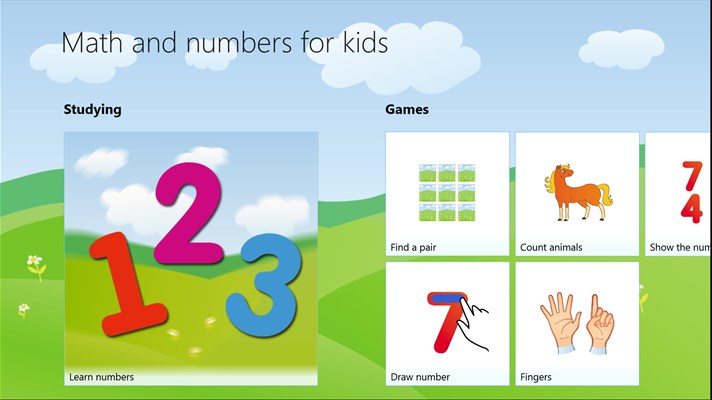
  • Math and numbers for kids (saite) - matemātika mazajiem
external image apps.44963.9007199266377930.675a7a9c-d939-428e-99c1-0d31876eef0b.98e1f4f3-99ee-4288-a003-cdbb49aa0dc2?w=712&h=400&mode=letterbox&background=black
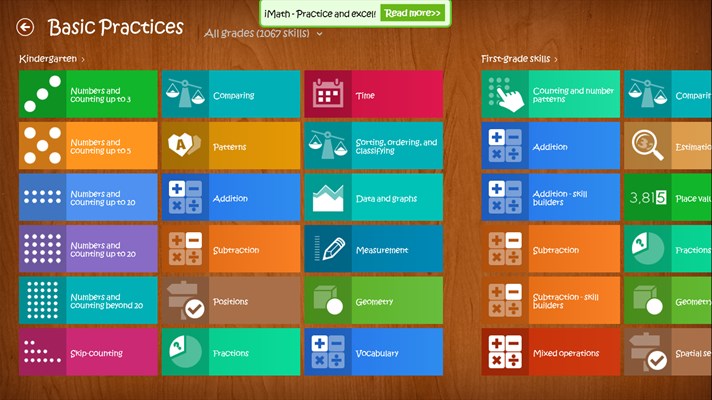
  • iMath Free (saite) - spēles matemātikā.
external image apps.49506.9007199266251253.17de7044-ba30-477f-8ea9-51832d6128ad.790569da-5908-4ae1-823c-3b584c3b0594?w=712&h=400&mode=letterbox&background=black

  • Shapes Puzzle for Kids (saite) - figūru atpazīšanas puzles.
  • Learn Forms and Shapes (saite) - mācāmies pazīt figūras!
  • Typing Club (saite) - mācies ātri un pareizi rakstīt ar datoru!
  • Animal Sounds (saite) - mācām skolēniem skaņas, ko rada dzīvnieki!
  • Kindle (saite) - elekronisko grāmatu lasīšanai.
  • Khan Academy (saite) - lietotne mācībām ar lielisko tīmekļa vietni khanacademy.org!
  • PreSchool Puzzles (saite) - izglītojošas spēles izglītībai pašiem mazākajiem!
  • Tour The Universe (saite) - tūre Visumā.

Zīmēšana un attēli

  • Paint Sparkles Draw (saite) - atraktīva zīmēšanas lietotne mazākajiem.
  • Pic Collage (saite) - atraktīva attēlu kolāžu veidošanas lietotne.
  • PicsArt - Photo Studio (saite) - laba lietotne darbam ar attēliem.
  • Crayola Photo Mix & Mash (saite) - Crayola ir Crayola!
  • Adobe Photoshop Express (saite) - jauka attēlu apstrādes lietotne.
  • Photo Editor (saite) - vienkāršai attēlu apstrādei.
  • Animation Desk (saite) - atraktīva lietotne animāciju veidošanai.
  • Stop Motion Studio (saite) - animāciju un video izveidei!
  • VLC media player (saite) - video atskaņošanai.
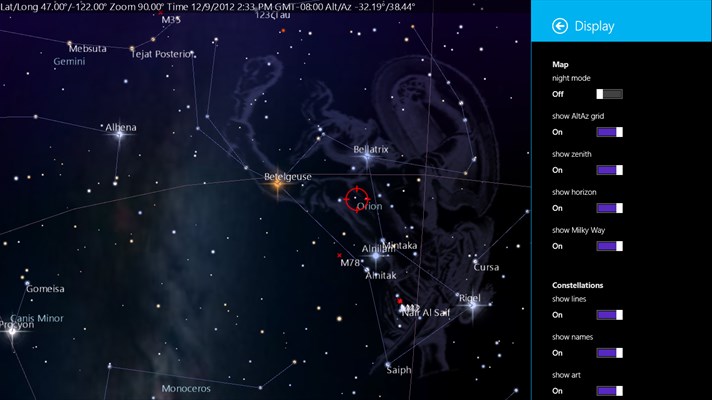
  • Star Chart (saite) - darbojamies ar zvaigžņu kartēm!
  • SkyMap Free (saite) - debesu kartes
external image apps.30706.9007199266244194.f2bf74e2-8256-4150-a99a-cf88738a30bc.5dd1c275-8ad0-4828-bb4b-25b4ac918c34?w=712&h=400&mode=letterbox&background=black

Skaņa un mūzika

  • Kids Musical Jigsaw Puzzles (saite) - mūzikas instrumentu apguve.
  • Music Maker Jam (saite) - mūzikas veidošana.
  • Virtual Piano (saite) - virtuālās klavieres.
  • Piano 3D (saite) - klavieres mūzikai.
  • Sound Editor (saite) - skaņas rediģēsanas rīks.
  • Audio Recorder (saite) - skaņas ieraksta rīks.

Tekstiem un angļu valodai

  • Bamboo Page (saite) - lietotne piezīmēm.
  • Notebook Pro (saite) - papīra bloknota aizvietotājs.
  • Doodle Buddy (saite) - atraktīva lietotne skicēm, pierakstiem.
  • Book Creator (saite) - vienkārša lietotne grāmatiņu veidošanai.
  • Spelling Words Free (saite) - vārdu izrunas treniņš.
  • 123 English games for kids (saite) - spēles angļu valodas apguvei.
  • Alarm Clock HD+ (saite) - elektroniskais pulkstenis.
  • English Club (saite) - dažādas mīklas angļu valodai.
  • ABC School (saite) - burtu apguve angļu valodā.
  • Art Text Lite (saite) - krāšņu, mākslieniecisku uzrakstu veidošanai.
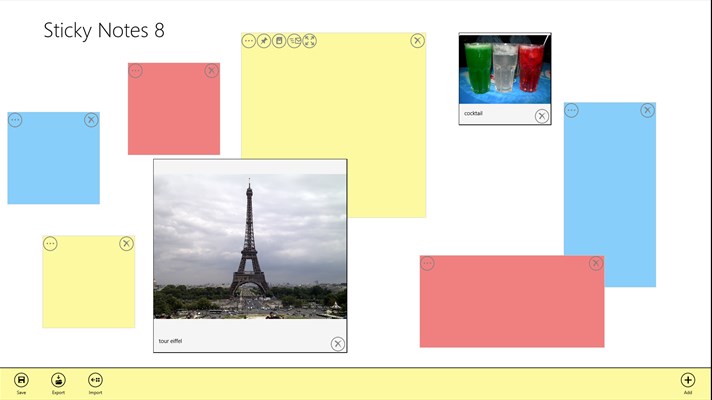
  • Sticky Notes 8 (saite) - līmlapiņas
external image apps.60416.9007199266247600.6a861d53-d985-481c-92ce-ea1edb33a2f9.cc82bca5-9c1c-4bb5-98df-9f41fc6d9a50?w=712&h=400&mode=letterbox&background=black

Citi rīki

  • NovaMind MindMapping (saite) - jauks rīks darbam ar domu kartēm (prāta vētrām, ideju zirnekļiem).
  • Turtle! (saite) - algoritmu vizuālai veidošanai un apguvei.
  • Eduplanner (saite) - mācību darba plānošanas rīks.
Pamatīgāks apskats ar lietotnēm arī Android planšetēm atrodams manaklase.wikispaces.com jeb šeit! Cerams, ka kādam būs palīdzēts!

***

19 novembris, 2011

Microsoft datņu iegulšana tīmekļa lapās

Šķiet, ka uz priekšu virzās Microsoft datņu iegulšana tīmekļa lapās un nu jau šo to var darīt itin labi. Izrādās, ka nu jau ir iespējama normāla Microsoft Excel izklājlapu un MS PowerPoint prezentāciju  iegulšana no SkyDrive! Tas ir lieliski, jo atklājas patiešām lieliskas iespējas! Iespējams, ka nebiju to vienkārši pamanījis.

Jāpiezīmē, ka, pēc MS Excel datņu iegulšanas, labot lapu nav ieteicams, jo kaut kādu iemeslu dēļ nojūk Excel datnes saite un koda fragmentu nākas ievietot atkārtoti. Tas nozīmē, ka Excel datņu iegulšanas procedūru labāk izpildīt kā pēdējo darbību pirms tīmekļa lapas publicēšanas. 
Diemžēl vēl joprojām nav atrisināta MS Word dokumentu un MS OneNote digitālo piezīmju grāmatiņu pilnvērtīga iegulšana tīmekļa lapās. Jāgaida uzlabojumu, jo iespējas mācību jomā pamatīgi paplašinātos. 

05 marts, 2011

Laika līnijas (Timeline) ar MS Excel

    Laika līnijas (Timeline) ir ļoti ērtas hronoloģisku (secīgu) notikumu atspoguļošanai. Skolā visbiežāk tās lieto vēsturē, ģeogrāfijā, literatūrā un, iespējams, retāk arī citos mācību priekšmetos. laika līnijas var zīmēt ar flomasteriem, zīmuļiem, izmantojot lineālu, pievienot uzrakstus, tomēr tas prasa ilgu laiku un pacietību, kā arī minimālas noformēšanas prasmes. Šobrīd daudzi lieto MS Office 2007 vai MS Office 2010, kurās ir pieejams rīks SmartArt, bet vai daudzi to lieto ikdienā? Mazliet paburoties pa SmartArt sagatavēm var atrast veselu virkni sagatavju (veidņu) laika līniju sagatavošanai. 
Piemēram, neliels fragments no laika līnijas par Internet pirmsākumiem Auces vidusskolā:
Te vēl viens laika līnijas piemērs:


Laika līniju attēlus var skatīt Google - šeit vietne ar bildēm. Laika līnijas MS Excel 2007/2010 veido sekojoši:
  • Insert => SmarArt => Process;
  • izvēlas piemērotāko sagatavi (veidni) un apstiprina izvēli;
  • sagatavē ievada datus;
  • nepieciešamības gadījumā laika līnijai pievieno jaunas iedaļas;
  • --- PLP (pele labās pogas klikšķis) uz laika līnijas vēlamajā vietā;
  • --- Add Shape => Add Shape Before (pirms) vai Add Shape After (pēc);
  • --- tā turina, līdz laika līnija ir sagatavota;
  • saglabā Excel datni vēlamajā formātā:
  • --- Save As, ieraksta datnes nosaukumu un izvēlas datnes tipu (Save as type);
  • --- ja izvēlas tipu Web page - saglabās kā tīmekļa (HTML) lapu.
Aplūkojiet špikeri attēlā:


Līdzīgi ar SmartArt Graphics var veidot arī ģimenes kokus (Family Tree). Ģimenes koku veidošanai SmartArt Graphics logā jāizvēlas Hierarchy:


 Nobeigumā dažas vietnes tiešsaistes laika līniju un ģimenes koku veidošanai:
Zinātnisko eksperimentu laika līnija - Wikipedia materiāls.
Microsoft materiāls par šo tēmu angļu valodā - lasiet šeit!
Beigās vēl viena laika līnija (par evolūciju uz Zemes) - skatiet to šeit!

 Veiksmīgu "buršanos"!
*******************************************************

08 novembris, 2010

Par MS OneNote

Tā sanāca, ka bija iespēja padarboties Microsoft Latvija atbalstītajā projektā "Mūsdienīgu mācību materiālu veidošana ar OneNote". Līdz tam biju šo programmu šad un tad apskatījies, secinājis, ka ar tās palīdzību itin labi varētu veidot dažādas piezīmes lekcijās, semināros, kursos vai sanāksmēs, bet tā līdz galam tā arī neaizdomājos par to, kā šo programmu varētu izmantot skolā vai mājās gatavojoties stundām. Esmu šeit rakstījis par projektiem Semblio un  Interactive Classroom, kurā jau varēja redzēt reālu OneNote pielietojumu darbībā, tomēr arī tad vēl tā īsti neapjautu tās iespējas. 
Šī gada pavasarī piedalījos mācību materiālu veidotāju grupas seminārā, kurā M.Ivanovs mums stāstīja par OneNote, par to, kādām vajadzībām tā paredzēta, rādīja, kā veido klades (grāmatas), kopā ar Gati Š. spriedām, ka tā tāda multimēdiju datu bāze un tad "pieleca" - patiesībā lielisks un nenovērtēts rīks! 

MS OneNote - multimediālu grāmatu veidošanas un lietošanas rīks (digitālo piezīmju krātuve), bet saglabātā datne - multimediāla saspiestā datne! Standarta saspiestajā (saarhivētajā) datnē var apskatīties datņu nosaukumus, apjomus, izveides laikus, bet OneNote onepkg tipa datnē visus ievietotos materiālus redzam pratiski tādus kādi tie ir un uzreiz ar klikšķi uz objekta varam tos atvērt lietošanai vai rediģēt/ prezentēt turpat OneNote darba logā.

OneNote izmantošanas iespējas:
  • digitālo piezīmju veidošana (tajās var "samest iekšā visu veidu datnes");
  • var veidot mācību stundu materiālus, ieskaitot prezentācijām paredzētus materiālus, tekstus, attēlus, audio un video datnes, saites, u.tml.;
  • izmantot kā lielisku interaktīvās tāfeles programmu (satura rādītājs, Draw izvēlne, u.c.);
  • ekrāna apgabalu kopēšana (Screen Clipping);
  • audio un videoklipu veidošana (datoram jāpieslēdz mikrofons un.vai webkamera):
  • ---- Record Audio (vajadzīgs mikrofons) - audioklips tiek saglabāts OneNote datnē;
  • ---- Record Video (vajadzīga webkamera) - videoklips tiek saglabāts turpat OneNote datnē.
Screen Clipping lietošana HTML koda dublēšanai (līdzīgi būs jādara kopējot jebkuru citu objektu):

  • Novieto kursoru OneNote logā HTML koda ekrānkopijas ielīmēšanas vietā (ieteicams izmantot tabulu ar 2 blakus novietotām šūnām, koda ekrānattēlu jāievieto labajā šūnā  ērtākai paskaidrojumu pievienošanai) ;
  • Atver html koda datni (piem., ar Notepad);
  • Izpilda html  koda ekrānkopēšanu - Insert => ScreenClipping;
  • Atlasīt nepieciešamo attēla apgabalu (ielīmēšana kursora atrašanās vietā notiek automātiski);
  • Pielāgo ielīmētā attēla izmēru;
  • Pievieno nepieciešamos paskaidrojumus (var lietot - OneNote => Draw => zīmēšanas rīki + teksts).
  Skatiet Screen Clipping videodemonstrācijā!


Beigās OneNote darba logs (uzklikšķiniet uz attēla, lai to palielinātu):


14 marts, 2010

iSpring - emācību programmatūra Flash tehnoloģiju pielietojumam PowerPoint

 iSpring Presenter - pilns emācību programmatūras komplekts, tiesa gan diemžēl nav bezmaksas un tāpat vien neko nemaksājot var padarboties tikai izmēģinājuma periodā, kas ir  30 dienas. Noteikti jāpiemin, ka šis PowerPoint papildinājums ir tā vērts, lai ar to iepazītos. Nesen jau rakstīju par MS Semblio, kurā paredzētas līdzīgas iespējas, tomēr iSpring produkts liekas iespaidīgāks.
iSpring QuizMaker - testu veidošanas rīks PowerPoint prezentācijām, mācību materiāls angļu valodā ir šeit - saite lasīšanai.
Pēc iSpring Presenter pieinstalēšnas MS PowerPoint 2007 parādās jauna rīkjosla iSpring (skat. attēlu):

Apskatot iSpring Presenter (mācību materiāls, En) rīkjoslu MS PowerPoint 2007 vai 2010, redzam plašās piedāvātās iespējas:
  • Publish - prezentācijas publicēšana;
  • Presentation Explorer - prezentāciju pārvaldības rīks;
  • Record Audio - audio klipu ieraksts;
  • Record Video - videoklipu ieraksts no webkameras;
  • Import Audio - audioklipu imports;
  • Import Video - videoklipu imports;
  • Flash - Flash materiālu pievienošana prezentācijām;
  • Quiz - testu un aptauju organizēšanas rīks prezentācijām;
  • YouTube - video pievienošana no YouTube;
  • u.c.
Lielisks rīks ir iSpring QuizMaker, kurā var veidot ļoti daudzveidīgus uzdevumus un testus prezentācijām - skat.attēlu! Pievērsiet uzmanību testu jautājumu veidiem rīkjoslas vidū! Mācību materiāls - saite lasīšanai (En).

 Testu veidošana ir visai līdzīga ar attiecīgo MS Semblio projekta rīku, bet jautājumiem var pievienot attēlus, audio un video klipus, kas ievērojami paplašina iespējas un padara testus atraktīvākus un interesantākus. Vēl jāpiebilst, ka QuizMaker var lietot arī vienu pašu - tātad autonomi.
Atliek novēlēt skolām pietiekami līdzekļu labu produktu iegādei un lai veicas! Cerēsim, ka Microsoft savu izstrādni papildināts ar līdzīgām iespējām, lai arī ne Flash formātā. Protams, žēl, ka šis jaukais produkts ir tik dārgs! Tiesa gan izglītības (akadēmiskajām) iestādēm ir īpašas cenas, par kurām ar izstrādātājiem var runāt!
Neaizmirstiet arī par Teachers Pet Tools - apraksts ir lasāms šeit.
Veiksmi!

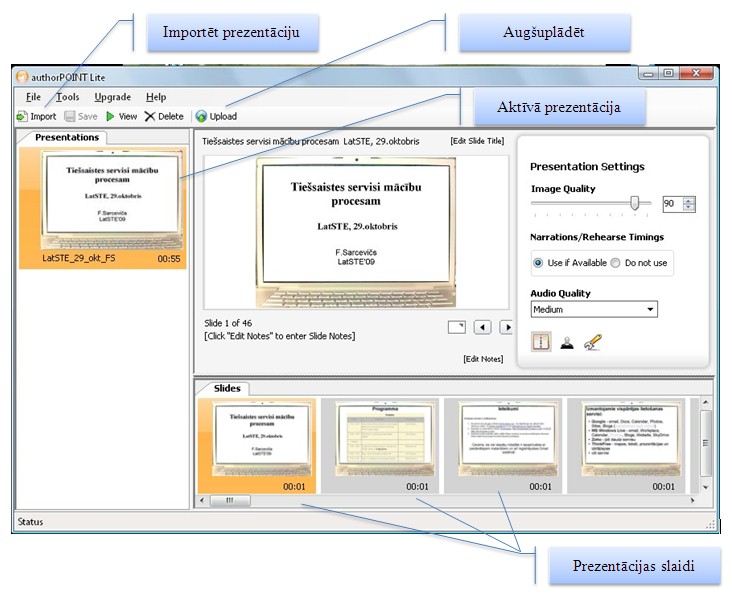
AuthorPoint Lite - prezentāciju konvertēšana SWF formātā

AuthorPoint Lite ir bezmaksas programma PowerPoint prezentāciju konvertēšanai uz swf (Flash) formātu, kuru ļoti vienkārši var izmantot tīmekļa vietnēs. Konvertētās preznetācijas var augšuplādēt (Upload) uz servisiem - authorSTREAMun WiZiQ. Savietojama ir ar Microsoft® Windows® Vista® un Microsoft Office® 2007, šobrīd vēl nav savietojamības ar Microsoft Office® 2010. Programma animācijas un slīdu pārejas efektus, GIF animācijas, automātisku slaidu maiņu u.c. prezentāciju opcijas. Prezentācijas konvertēšanas gaitā tiek uzģenerēta swf datne, kā arī pilni tīmekļa un PowerPoint projekti. SWF datni ir izmantojama kā autonoma prezentācija, kuru var aplūkot pārlūkprogrammā vai ar citu swf datņu apskates rīku. Savukārt tīmekļa projekts principā atbilst SCORM standartam un lietojams MMS (angliski LMS  -  Learning Management System). Lai apgūtu darbu ar šo programmu, var izmantot piedāvāto aprakstu latviešu valodā vai arī izmantot programmas mājas lapā izvietotos materiālus angļu valodā - saite1 un saite2.

Programmas galvenais logs ar dažiem paskaidrojumiem redzams attēlā:
Pilnais raksts par AuthorPoint Lite

Pilns raksts - lasīt šeit!

*****

03 janvāris, 2010

Microsoft Web App

Nepacietīgākie lietotāji var sākt izmēģināt Microsoft Web App, nepieciešams gan izveidot savu kontu (bez maksas), lai varētu lietot Windows Live un Workspace iespējas. Tiesa gan - iespējas nav īpaši plašas, tomēr sākums ir.
Te - saite uz MS publikāciju par Web App (latviešu valodā). Testējam un sākam lietot. Gan jau noderēs...

Dažas bildes no publikācijas:


13 decembris, 2009

MS Semblio - rīks multimediju mācību materiālu veidošanai

Programmu komplekts Semblio interaktīvu multimēdiju mācību materiālu veidošanai

Semblio ir jauns rīks lietošanai izglītībā - tas lietojams komplektā ar MS Office 2007 vai MS Office 2010. Sagatavotos interaktīvos multimedju mācību materiālus var lietot arī autonomi, izmantojot speciālu spēlētāju - Semblio Player.

Darbs ar Semblio projektu
Jauns projekts. Atvēršana. saglabāšana
Projektā ievietojamo objektu veidi

New - jauns projekts
Open - atvērt projektu
Save - saglabāt (atkārtoti)
Save As - saglabāt ar jaunu nosaukumu


No MS Office:
  • Word - doc formāta dokumenti;
  • PowerPoint - prezentācijas;
Objektu aktvitātes:
  • Semblio Project - Semblio projekti;
  • Quiz - testu jautājumi;
  • Movie - video objekti;
  • Picture - attēlu ievietošana;
  • XPS - XML Paper Specification dokumentu ievietošana.
Šeit pieminēto objektu izmantošana Semblio projektos nodrošina interaktīvu multimediju mācību materiālu izveidi visai vienkāršā veidā, ja vien lietotājs prot darboties ar MS Word, PowerPoint un Excel.


Semblio ir ar vienkāršu saskarni, ātri apgūstams rīks, ar kura palīdzību var veidot visai daudzveidīgus materiālus mācību procesam:
  • mācolus jeb multimediju mācību objektus - tajos var iekļaut tekstus, attēlus, video un audio materiālus, testus, kā arī Word dokumentus, Power Point prezentācijas, XPS (XML Paper Specification) dokumentus un citus Semblio projektus;
  • dažādu veidu jautājumus testiem:
    • multizvēles (viena pareiza atbilde);
    • multi atbilžu (vairākas pareizas atbildes);
    • Jā/Nē;
    • īso atbilžu testus (atbilde jāieraksta atbilstošā atbildes laukā).
Izveidotajos materiālos izmantotos objektus var elementāri noformēt - mainīt fonu, apmalītes un, protams, var veikt vienkāršas teksta noformēšanas darbības.

Priekšsatu par Semblio iespējām var iegūt no ekrānkopijas (redzami ievietojamo objektu veidi):


Semblio ir zināma līdzība ar prezentāciju veidošanas programmām, te tieši tāpat notiek darbs ar Semblio aktvitātēm (slīdiem), tiem var izvēlēties informācijas izkārtojumu - izklājumus, u.c.
Pilns raksts lasāms vietnē par MS produktiem, bet šeit - raksta vietne.

04 oktobris, 2009

Web vietne ar MS Office Live un Edu Live

Kāpēc tad nu par MS produktiem? Pirmkārt, - jāsaka, ka visās šajās vietās var darboties ar vienu un to pašu lietotāja kontu - piemēram, portāla skolotajs.lv Live kontu lietotajs@skolotajs.lv. Otrkārt, piedāvāto pakalpojumu klāsts, ko skolās var izmantot bez papildu maksas ir tik pamatīgs un iespaidīgs, ka to nepētīt un nelietot būtu grēks. Treškārt, daudzi piedāvātie pakalpojumi ir ļoti ērti un vienkārši lietojami. Ceturkārt, ļoti iespējams, ka MS Office 2010 būs pieejams tiešsaistē bez maksas (varbūt ar reklāmas plakātiņu). Skolās jāmēģina lietot prograsīvas iespējas un jo sevišķi tad, ja tās ir pieejamas bez maksas.
Tā nu ir sagadījies, ka man piedāvāja piedalīties MS Early Adopter programmā un tā kā tajā brīdī nekādu īsti nopietnu projektu, kuros es darbotos nebija, ņēmu un piekritu. Sākumā jau nemaz necerēju, ka mana kandidatūra tiks akceptēta, bet, man par zināmu pārsteigumu, tiku pieņemts. Orientācija uz izglītībai veltītu izstrādņu testēšanu MS Office 2010 un Edu@Live. Šis projektiņš tad arī būs vieta, kur parādīsies materiāli un atziņas, kuri radīsies projekta laikā. Redzu MS tiešsaistes servisos skolām visai noderīgas iespējas, turklāt daudzas no tām bezmaksas. Laikam būtu grēks tās neiepazīt un neizmantot. Būs jauna pieredze un zināšanas pašam un ar daļu (iespējams ne visu) varēšu padalīties ar saviem audzēkņiem un kolēģiem.
... un tā radās jauns projektiņš par darbošanos ar MS Windows Live, Live Workspace un Live Edu - te saite uz šo vietni. Protams, ka šobrīd ir tikai sākuma posms. Ik pa laikam te parādīsies kāds jauns materiāls. Vietnē jau ir viens noderīgs materiāls par tiešsaistes lapu konstruktoru (online Web Designer).

**********************************************
P.S. Tiešsaistes servisiem ir viena laba priekšrocība – ja tie ir par brīvu, tad tie ir pieejami bez maksas uz jebkuras platformas (OS), tātad arī Linux. Vienīgais, kas nepieciešams ir pārlūkprogramma, kura atbalsta attiecīgās tehnoloģijas (jāpieinstalē spraudņi, video spēlētāji - player, ...). Konkrētajā gadījumā tika lietota pārlūkprogramma Mozilla Firefox, kura ir pieejama arī daudzos Linux distributīvos. Tiešsaistes servisiem ir arī trūkumi – bieži vien jādarbojas ar vairākiem servisiem un katrā vajag savu kontu, tātad nepieciešams reģistrēties. MS tiešsaistes servisu lietošanai arī, protams, ir jāpiereģistrējas. Jāmaksā, ja, piemēram, vēlas īpašu domēnu, lielāku telpu savu datņu glabāšanai, bet tas tā ir arī citās šādās vietnēs.

31 jūlijs, 2009

Jaunajiem programmētājiem - Microsoft Small Basic

Ļoti daudzi uzskata, ka kompānija Microsoft nepiedāvā bezmaksas programmproduktus, tomēr tā nav. MS piedāvājumā ir virkne jauku bezmaksas programmu, daudzām komercprogrammām ir visai garš bezmaksas izmēģinājuma periods (pat līdz 180 dienām). Viena no tādām jaukām bezmaksas programmām izglītībai un konkrēti jauno programmētāju apmācībai ir MS Small Basic. Šī programma var noderēt gan pašiem jaunajiem programmētājiem, gan viņu skolotājiem programmēšanas nodarbībās. Protams, Small Basic lietojama OS Windows vidē ar ieinstalētu .Net atbalstu.. Tiem skolotājiem, kuri pazīst Quick Basic vai MS Visual Basic, darbošanās ar Small Basic nesagādās grūtības. Programmas saskarne ir ārkārtīgi vienkārša, saskarnē nav nekā lieka, jo tā paredzēta darbam ar kodu. Small basic ir koda rediģēšanas logs un programmas izpildes logs. Pēc programmas uzinstalēšanas, programmu sarakstā atrodamas saīsnes Small Basic palaišanai un aprakstam pdf formātā. Apraksts ir ilustrēts un pietiekami izvērsts, lai tajā atrastu visu darba sākšanai nepieciešamo informāciju. Instalēšanas laikā MyDocuments mapē tiek izveidota mape ar dažiem programmu piemēriem (My Documents\SmallBasic\Samples), kurus var izmantot, lai izmēģinātu programmu, kā arī papētītu programmas kodu un mācītos. Šobrīd aktuālā versija ir Small basic 0.5 - adrese ielādei ir šeit! Pieejams arī MS Small Basic emuārs (blogs) - adrese. Emuārā var atrast diezgan daudz entuziastu sagatavotu programmu, kuras var izmantot, lai dziļāk izpētītu koda veidošanas nianses.
Veiksmi darbā ar šo jauko programmiņu! Ja rodas jautājumi, tad rakstiet tos komentāros!
Jāpibilst, ka par Small Basic Lv ir rakstīts arī Ivariņa emuārā - raksta adrese.

20 maijs, 2009

UbitMenu - MS Office 2003 stila izvēlne MS Office 2007 lietotājiem

UbitMenu - MS Office 2003 stila izvēlne MS Office 2007 lietotājiem ir lielisks bezmaksas risinājums tiem, kuri vēlas lietot MS Office 2007, bet labprātāk vēlētos darboties ar MS Office 2003 izvēlnēm. Uzinstalējot UbitMenu, izvēlnē parādās papildu punkts Menu, kuram tad arī piesaistītas MS Office 2003 stila izvēlnes un rīkjoslas. Jauniegūtās izvēlnes un rīkjoslas lieliski izmanto jaunākās saskarnes elementus un tās iespaidīgi paplašina lietotāja izvēli darbā. Te atrodama vietne UbitMenu lejupielādei. Šķiet, ka risinājums ir itin veiksmīgs un ieteicams praktiskai lietošanai. Mani pašu UbitMenu apmierina, jo cits tradicionālo izvēlņu risinājums Clasic Menu ir par maksu (ap 30$). Clasic menu bez maksas var izmēģināt vien 14 dienas, tādēļ es izvēlos UbitMenu! Jāpiebilst, ka jaunais papildinājums parādās MS Word, Excel un PowerPoint... Veiksmīgu lietošanu!
UbitMenu izvēlne MS Word 2007 (skat Menu):
From FS_IT
UbitMenu viedeo animācija MS Excel 2007 (Bez skaņas, bet iespējas būs saprotamas arī tā.. Apskatei pilnekrāna režīmā klipa lodziņā janospiež podziņa Full Screen!):

06 aprīlis, 2009

MS Office Picture Manager lietošanas apraksts

Lielākā daļa no mums lieto dažādas MS Office versijas, pie kam būtu jāņem vērā, ka MS Office 2007 mājas lietotājiem, skolēniem un studentiem lietošanai uz 3 datoriem šobrīd ir nopērkama par 14 – 26 Ls atkarībā no izvēlētā veikala (zemākā cena ir Internet veikalos). Attēlu apskatei parasti meklējam kādu attēlu apskates programmu – piemēram, bezmaksas programmas Irfan View, FastStone Image Viewer, XnView vai Picasa, dažkārt pat kādu maksas programmu (ACDSEE) nemaz neiedomājoties, ka ļoti vienkāršu un ēru attēlu apskates un rediģēšanas programmu var atrast pie MS Office 2007 rīkiem – MS Office Tools ar nosaukumu MS Office Picture Manager, kura nodrošina vienkāršākās mūsu vajadzības, pie kam lietošanā ir ļoti vienkārša un ērta, turklāt lieliski saintegrēta ar visām MS Office programmām.

Tātad, ja lietojat MS Office 2007, tad noteikti ieskatieties Start / MS Office / MS Office Tools, iepazīstiet MS Office Picture Manager un Jums tā noteikti iepatiksies! Programmas apraksts - apraksta adrese.

22 janvāris, 2009

Pirmie iespaidi par Windows 7

Tā nu sanācis, ka radās izdevība patestēt Windows 7 beta versiju. Uzinstalējās uz portatīvā Acer datora ar 16:9 malu attiecību bez jebkādām problemām, turklāt skaņas un video sistēmas, kā arī tīkla lietas tika pieinstalētas uzreiz un korekti darbojās jau pirmajā starta reizē. Instalācijas procesā gan dators tika pāris reizes pārstartēts, bet viss process notika ātri un bez kļūmēm. Pāris vakarus pastrādājot ar šo jauno OS, iespaids ir visai labs, jo kļūmju praktiski nav.
Kas vēl? Pamatīgi uzlaboti Paint un Write un ar tiem šobrīd jau iespējams izpildīt pietiekami nopietnus ikdienas darbus. Dažādas programmas instalējas bez lielām problēmām - Gimp, OpenOffice.org 3.0, ThinkFree Office, Kingsoft Office 2007, FastStone Image Viewer, SmoothDraw, SweetHome 3D, RocketDock, u.c uzinstalējās un darbojas korekti. Start izvēlne visai līdzīga Windows Vista, bez problēmām darbojas uzinstalētā RocketDock programmu ātrai palaišanai. Pēdējā ir ļoti atraktīva, ērta darbā, viegli mainīt dažādas tās opcijas. RocketDock ir bezmaksas, to var viegli atrast internetā un tā darbojas uz OS Windows 2000, XP, Vista un arī uz Windows 7. Tagad šāds brīnumiņš pieejams ne tikai Mac OS faniem, bet arī OS Windows un Linux lietotājiem. Esmu paspēlējies ar Wistamizer (bezmaksas), kas ļauj Windows XP izskatu nomainīt uz Vistai līdzīgu, ieskaitot Gadgets lietošanu. Tāpat Mac OS līdzīgu darbvirsmas noformējumu var lietot daudzos Linux distributīvos - Austrumi Linux (Latgales), TigerPup, gOS 3.x Gadgets, u.c. Pēdējā uz mani atstāja visai spēcīgu iespaidu, bet par to citā reizē... Lietotājam šobrīd ir bagāta OS izvēle mājas vajadzībām. Iesaku padarboties ar Windows 7 beta versiju, kamēr to var darīt bez maksas...