--> 'cookieChoices = {};'
Rāda ziņas ar etiķeti Tāfeles. Rādīt visas ziņas

17 marts, 2020

Par attālinātās mācīšanas iespējām

Var izmantot:
  • E-klase - failu pievienošana stundai (mājas darbi), skat. https://ej.uz/ttte;
  • E-klase - vēstules ar pielikumiem, skat. https://ej.uz/vrqy;
  • Uzdevumi.lv - veidojam uzdevumus, dodam izpildīt un sūtam rezultātus uz E-klasi;
  • Soma.lv - pievienojam žurnālus; nosūtam uzdevumus uz E-klasi;
  • Collabedit.com tiešsaistes teksta redaktors sinhronam darbam ar tekstu! Darbam jāpaņem: Creat New Document un adrese (no adreses rindas) jānokopē un jānosūta skolēniem, skolēni pieslēdzas ar savu vārdu un strādā. Pieejams arī čats operatīvai saziņai darba laikā. 
  • WhatApp - sarunas, failu apmaiņa (fali būs WhatApp Media mapē);
  • Nearpod.com - straumējam interaktīvas prezentācijas uz skolēnu ierīcēm;
  • Sutori.com  - veidojam interaktīvus digitālus stāstus un koplietojam (straumējam, sūtām adresi, ..);
  • Mākoņdiski un servisi (Google Drive, OneDrive, Dropbox, Box, Mediafire, u.tml.) - materiālu glabāšanai, izplatīšanai un koplietošanai;
  • Google veidlapas - testi, uzdevumi un failu iesūtīšana skolotājam;
  • MS Onenote - ja uz OneDrive, tad tā ir digitālā grāmatiņa, kurā var ievietot/ievilkt prakstiski jebkādus materiālus;
  • Blendspace (Tes Teach) - ļoti vienkārši izveidojamas prezentācijas, kuras vienkārši koplietot ar skolēniem;
  • Wizer.me - testi un interaktīvi mācību materiāli, kurus ērti uzdot izpildei, var apkopot rezultātus, jautājumus un atbildes var ierunāt;
  • GoFormative - interaktīvas prezentācijas, ērti dalīties ar skolēniem;
  • H5P.org - ļoti daudzi skolotājam noderīgi interaktīvi tiešsaistes rīki mācību materiālu sagatavošanai (Šeit - dokumentācija un te - pamācības!).
  • iSpring Free (tīmekļa vietne) - bezmaksas papildinājums PowerPoint (testi, Youtube video, web objekti, publicēšana, ..).


Vēl daži noderīgi servisi
  • SnapChat - zibenīga satura apmaiņa, lieto daudzi skolēni; 
  • ziņapmaiņas servisi - daudz un dažādi;
  • Vocaroo.com - ieraksti uzdevumu balsī, nosūti skolēnam, skolēnis balsī ieraksta atbildi un atsūta skolotājam uz e-pastu;
  • Spiral.ac - vēl viens serviss interaktīvu prezentāciju sagatavošanai un straumēšanai uz skolēnu ierīcēm;
  • Loom.com - īsu video ierakstīšanas vide;
  • Edulastic.com - interaktīvu darba lapu un uzdevumu izveidei un nosūtīšanai skolēniem;
  • Floopedu.com - mājas darbu iesūtīšanai, apkopošana un vērtēšana, komentēšana;
  • Turtle Diary (https://www.turtlediary.com/) - vieta atraktīvu un interaktīvu, kā arī drukājamu materiālu izveidei (mazākajiem).
  • https://www.rollapp.com/apps - plaša tiešsaistes  lietotņu kolekcija! 
Vebināru un virtuālo klašu servisi
Tiešsaistes tāfeles
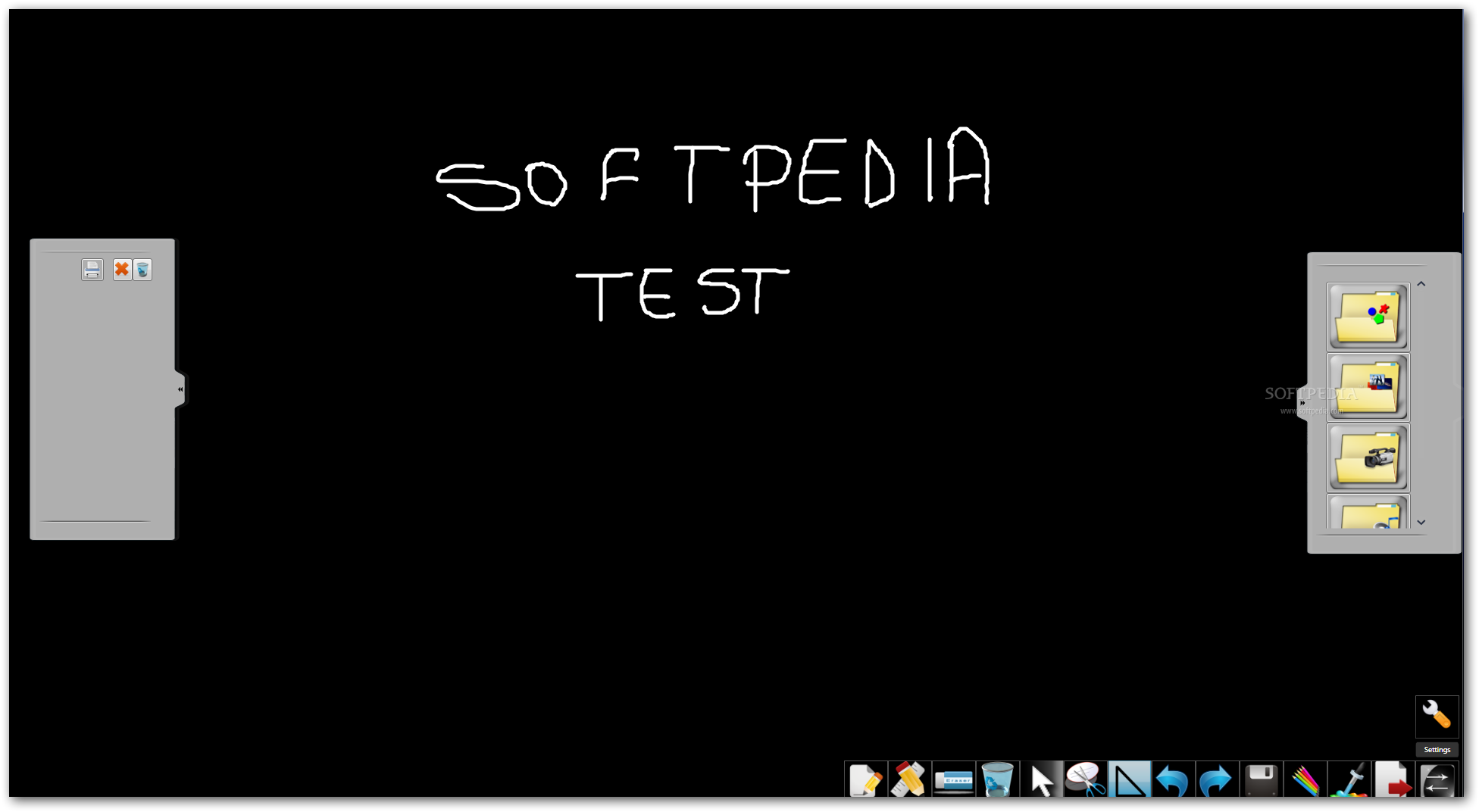
  •  WBO (open source): https://wbo.ophir.dev/, piemērs - https://wbo.ophir.dev/boards/Aucesvsk; (ērta skaidrojumiem, piezīmēm rokrakstā, vienkāršiem zīmējumiem)
  •  https://miro.com   - populāra, ar milzum daudz un dažādām iespējām! Lai varētu pilnvērtīgi strādāt, jāpierakstās!
  • https://whiteboard.explaineverything.com/ - tāfeles rīki, mikrofons, ieraksts, var uzaicināt dalībniekus! Uzaicināt citus un kopīgot (Share) var pēc pierakstīšanās sistēmā! 
  • Virtual Manipulatives Glencoe.com tāfele -  https://ej.uz/mbme, lieliska, ar rīkiem matemātikai, bet prasa Flash atbalstu (der Opera, Firefox, Edge), tātad nedarbosies planšetēs un tālruņos!
  • https://awwapp.com - laba tiešsaistes tāfele, pievienojot cilvēkus, uzģenerē adresi, QR kodu, iegulto kodu un iespējas izlatīt ar e-apstu, Twiterī vai Facebook.
  • https://whiteboardfox.com; - ļoti vienkārša tiešsaistes tāfele, sesiju kopīgo (Share) ar adresi, var zīmēt, rakstīt, ievietot attēlus, veidot ekrānkopijas un momentāni tās kopīgot (izplatīt) ar adresi, ieraksta darbības uz tāfeles, tās var atskaņot atkārtoti, ierakstu momentāni var kopīgot (izplatīt) ar ieraksta adresi! Lielisks rīks jauna vai nesaprasta materiāla, kļūmju un nepilnību paskaidrošanai. Balsi jānodrošina citā kanālā!
  • https://ziteboard.com/ -  ne tikai tāfele, bet labs rīks sadarbībai!
  • Groupboard: https://www.groupboard.com/products/ - pieejama bezmaksas versija, visai papulārs instruments sadarbībai un mācībām, plašas iespējas, ieteicams papētīt Demo izvēlni! Tur atrodamas demo tāfeles dažādām vajadzībām, t.sk. matemātikas apmācībai (Ieskaitot funkciju grafiku kosntruēšanu!)! 
  • https://draw.chat/ - iespaidīgs rīku klāsts, kopīgo ar adresi, 10 MB vēsture istabai, var augšuplādēt 10MB failus, saglabā istabas datus 1 mēnesi, ir balss un video čati (videokonference tāfeles istabā). Izplatīt (kopīgot) var ar adresi, QR kodu vai ielūdzot ar e-pastu! 
  • https://huddleiq.com/pricing/ - 75 dienas par brīvu, ietver tāfeles rīkus, čatu, balsošanu jeb aptaujas, ekrāna kopīgošanu un vebināra iespējas!
  • https://limnu.com/ - interesanta tiešsaistes tāfele ar labām iespējām, izveidotajai tāfelei var pieklūt 14 dienas, ir pieejams bezmaksas konts! 
  • Twiddla: https://www.twiddla.com/ - teicama tiešsaistes tāfele ar plašām iespējām, sīkāk par šo tāfeli lasiet šeit - https://ej.uz/gsfa!
  • http://board800.com/ - vienkārša un laba tiešsaistes tāfele, bet prasa Flash, tātad nedarbosies planšetēs un tālruņos!

---

15 marts, 2020

Sensus LAB piedāvātās interaktīvās tāfeles ar stikla virsmu

     Tā sagadījās, ka man bija iespēja iepazīties ar ļoti modernu tāfeļu risinājumu, ko piedāvā SENSUS LAB. Redzēju, pataustīju, izmēģināju un jāsaka, ka ļoti gribētu tādu risinājumu savā klasē. Ja jāsaka pavisam īsi - super risinājums klasei!
     Vidū - ļoti kvalitatīvs profesionālā līmeņa inteaktīvais ekrāns (interaktīvā tāfele), kam vienā vai abās pusēs var piekomplektēt parastās melnās tāfeles analogus ar 4mm bieza īpaša stikla pārklājumu, ar tādu pašu pārklājumu ir arī interaktīvā daļa. Rakstīt visā platumā uz visām 3 daļām var ar parasto krītu, šķidrā krīta marķieriem vai parastajiem tāfeles marķieriem. Tāfele ir daudzpieskārienu, tāfeli iespējams izvēlēties ar iebūvētu datoru un īpašu bezvadu mobilo dokumentu kameru ar ļoti augstu izšķirtspēju (tik kvalitatīvu attēlu no dokumentu kameras vēl nebiju redzējis). Komplektā ar tāfeli ir arī ražotāju un partneru izstrādāta programmatūra  - gan tāfelei, gan kamerai. Jāpiezīmē, ka ar šo tāfeli darbojas arī jebkura cita interaktīvās tāfeles programmatūra, kā arī citas skolotājam pierastās programmatāuras, piem. MS Office (Word, PowerPoint, Excel, Publisher, OneNote, ..). Varētu šķist, ka kaut kas neiespējams un pārāk dārgs, tomēr saliekot kopā visas izmaksas, kas vajadzīgas, lai klasē uzstādītu klasisko variantu ar datoru, labu projektoru, kvalitatīvu dokumentu kameru un skaņu sistēmu, nepieciešamā summa būs ļoti tuva iepriekš minētajam risinājumam, kur viss nepieciešamais ir iekļauts. Te vēl jāpiemin, ka acīs nespīd projektora gaisma, netraucē apgaismojums klasē, uz ekrāna nav atspīdumu, jebkurā brīdī projicēto saturu var papildināt ar piezīmēm brīvā rakstā. Protams, var lietot arī interaktīvos rīkus (zīmuļus, figūras,  dzēšamos, u.tml.). Papildu aksesuāri - speciāls bezvadu modulis skolotāja datoram, kuru pieslēdzot pie USB ligzdas, skolotāja dators tāfelei pieslēdzas bezvadu variantā.  
     Eh, cik skaisti būtu, ja mūsu valsts būtu tik drosmīga un sagādātu tādus risinājums savām skolām!

     Vairāk un izvērstāk var skatīt SENSUS LAB mājas lapā - https://sensuslab.lv/! Tur var atrast arī interaktīvos displejus, projektorus, dokumentu kameras, audiovizuālos risnājumus, projektoru spuldzes, u.c.

SENSUS buklets - https://ej.uz/4dj9
Interaktīvās tāfeles ar stikla pārklājumu specifikācija - https://ej.uz/ityh

Veiksmi! Būsim atbildīgi šajā skaudrajā laikā, sargāsim sevi un citus!
---

29 februāris, 2016

Par Windows planšetēm skolā


    Pēc Bauskas sākumskolas ierosinājuma nācās papētīt Windows planšetes darbībā. Tā radās iespēja klātienē padarboties ar Lenovo ražojuma planšetēm, uz kurām bija OS Windows 10. Pirms tam darīšana ar Windows planšetēm nebija bijusi un skatījos uz tām ar ne pārāk lielu uzticību, jo lasītas bija visai pretrunīgas atsauksmes. Pēc pārdesmit minūšu padarbošanās kļuva skaidrs, ka ar tām skolā var darboties visai sekmīgi, jo darbojas milzums jau pierastu un pazīstamu lietotņu (programmu), ieskaitot MS Office, attēlu redaktorus, skaņas un video pleijerus, u.tml. 
    Vēl pēc 1,5h darba kļuva skaidrs, ka tām ir virkne priekšrocību salīdzinājumā ar Android planšetēm. Vispirms jau svarīgi, ka vide lielākajai daļai ir pazīstama - pierastais OS Windows. Izrādījās, ka tās ļoti vienkārši pārvērst mobilajā interaktīvajā tāfelītē vai mobilajā dokumentu kamerā. Kā? Recepte ar darbībām tālāk tekstā!

Windows planšete kā interaktīvā tāfele vai mobilā dokumentu kamera
  • Uz skolotāja datora klasē uzliekam TeamViewer (datoram pieslēgts projektors).
  • Uz skolotāja Windows planšetes arī uzliekam TeamViewer.
  • Pārliecināmies, ka uz abām ierīcēm pieejams bezvadu tīkls!
  • Palaižam izpildei TeamViewer uz skolotāja datora un arī uz skolotāja Windows planšetes.
  • No skolotāja datora ar TeamViewer pieslēdzamies pie planšetes - izvēlamies attālināto piekļuvi  un skolotāja datorā ievadām sesijas kodu un paroli no Windows planšetes TeamViewer!
  • Tālāk rīkojamies ar planšeti - viss, ko darīsim uz tās būs redzams uz projektora ekrāna!
  • Mobilajai kamerai - palaižam planšetē kameras lietotni un mobilā dokumentu kamera darbojas!
  • Interaktīvajai tāfelei - palaižam planšetē nepieciešamo lietotni (PowerPoint, OneNote vai interaktīvās tāfeles lietoni Smart Notebook vai ActivInspire) un no jebkuras vietas klasē darām mums vajadzīgo!
Ērti lietot portējamo (portable) TeamViewer versiju, kura var būt saglabāta zibatmiņā (flešiņā). Šo versiju var iegūt no TeamViewer tīmekļa vietnes lejupielādes sadaļā - tur izvēlamies TeamViewer Portable! Vietne - http://www.teamviewer.com/en/download/windows/. Pēc lejupielādes, datni jāatspiež (jāatarhivē) uz TeamViewer mapi, kuru izveido sev piemērotā vietā. Pēc tam šo TeamViewer mapi jāievieto skolotāja Windows datorā un Windows planšetē. Ja vēlaties, protams var izmantot instalējamo versiju, darbošanās ar to būs praktiski tāda pati.
TeamViewer palaišana 
  • Palaist izpildei TeamViewer (mapē uzklikšķināt uz attēlā redzamās ikonas)
 
  • Izvēlēties attālināto piekļuvi (Remote control).
  • Skolotāja datorā ievadīt sesijas kodu un paroli no Windows planšetes TeamViewer (Your ID un Password) - skat. attēlu.
  • Pagaidīt savienojuma izveidi!
  •  Pēc savienojuma izveides pārbaudīt, vai, izpildot darbības planšetē, redz to visu skolotāja datora un projektora ekrānā. Ja redz, tad var sākt darbu ar planšeti! Jūsu mobilā interaktīvā tāfelīte un mobilā dokumentu kamera gatava darbam!
 Tālāk tekstā var skatīt virkni lietotņu, kuras var uzlikt uz Windows planšetēm no Microsoft Store (Windows). Šis apskats ir tikai melnraksts, jo lietotnes nav ļoti nopietni notestētas.

Microsoft Store (Windows) sākumskolai

Liela daļa no tālāk minētajām lietotnēm darbosies arī Windows stacionārajā vai portatīvajā datorā ar OS Windows 8 vai Windows 10!

Kamera un mikrofons

  • Windows Camera (saite) - iebūvētās kameras lietošanas programma. Fotografējam un filmējam darbu grupās, epizodes pasākumos, teātra izspēles, u.tml.
  • Voice Translator (saite) - runā balsī un programma iztulko runāto!
  • Real Microphone (saite) - lietojiet planšeti/tālruni kā mikrofonu, to savienojot ar pastiprinātāju! external image apps.13634.9007199266249208.9fb934a8-fbd4-442c-9512-de2bcbaa4bd5.b892341f-8104-4b3d-80c0-523a1ac7f9aa?w=100&h=100
  • The Sound Recorder (saite) - ierakstiet ar planšeti skaņu, saglabājiet un dalieties ar ierakstiem! Koplietojiet ierakstus!
  • Decibel Meter (saite) - skaļuma merīšanas lietotne. Ar tās palīdzību var kontrolēt skaļuma līmeni klasē, mācīt darboties, nepārsniedzot pieļaujamo skaļuma līmeni!
decibelmeter.PNG

Burti, skaitļi, vārdi

  • Alphabets Writing (saite) - alfabēta burtu pareizas rakstības apguvei.
  • ABC Letters and Phonics for Kids (saite) - burtu un vārdu apguves rīks.
  • Endless Numbers (saite) - skaitļu apguves lietotne.
  • Math (saite) - lietotne matemātisko darbību apguvei.
  • Math Kid Grade 1 (saite) - matemātika 1.klasei.
  • Math Kid Grade 3 (saite) - matemātika 3.klasei.
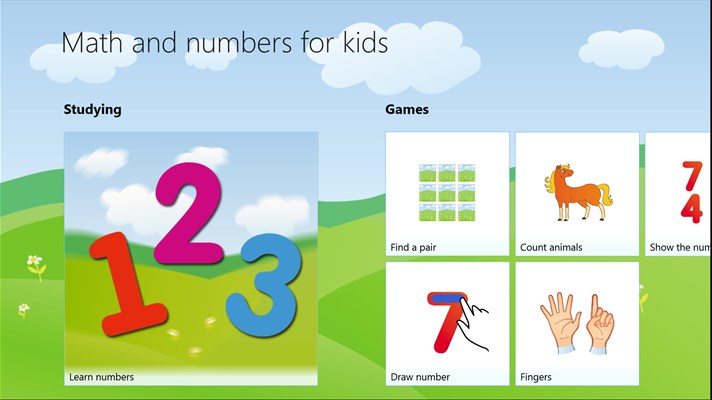
  • Math and numbers for kids (saite) - matemātika mazajiem
external image apps.44963.9007199266377930.675a7a9c-d939-428e-99c1-0d31876eef0b.98e1f4f3-99ee-4288-a003-cdbb49aa0dc2?w=712&h=400&mode=letterbox&background=black
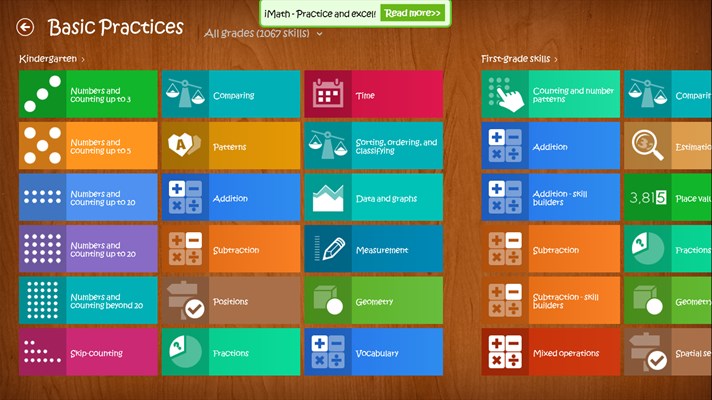
  • iMath Free (saite) - spēles matemātikā.
external image apps.49506.9007199266251253.17de7044-ba30-477f-8ea9-51832d6128ad.790569da-5908-4ae1-823c-3b584c3b0594?w=712&h=400&mode=letterbox&background=black

  • Shapes Puzzle for Kids (saite) - figūru atpazīšanas puzles.
  • Learn Forms and Shapes (saite) - mācāmies pazīt figūras!
  • Typing Club (saite) - mācies ātri un pareizi rakstīt ar datoru!
  • Animal Sounds (saite) - mācām skolēniem skaņas, ko rada dzīvnieki!
  • Kindle (saite) - elekronisko grāmatu lasīšanai.
  • Khan Academy (saite) - lietotne mācībām ar lielisko tīmekļa vietni khanacademy.org!
  • PreSchool Puzzles (saite) - izglītojošas spēles izglītībai pašiem mazākajiem!
  • Tour The Universe (saite) - tūre Visumā.

Zīmēšana un attēli

  • Paint Sparkles Draw (saite) - atraktīva zīmēšanas lietotne mazākajiem.
  • Pic Collage (saite) - atraktīva attēlu kolāžu veidošanas lietotne.
  • PicsArt - Photo Studio (saite) - laba lietotne darbam ar attēliem.
  • Crayola Photo Mix & Mash (saite) - Crayola ir Crayola!
  • Adobe Photoshop Express (saite) - jauka attēlu apstrādes lietotne.
  • Photo Editor (saite) - vienkāršai attēlu apstrādei.
  • Animation Desk (saite) - atraktīva lietotne animāciju veidošanai.
  • Stop Motion Studio (saite) - animāciju un video izveidei!
  • VLC media player (saite) - video atskaņošanai.
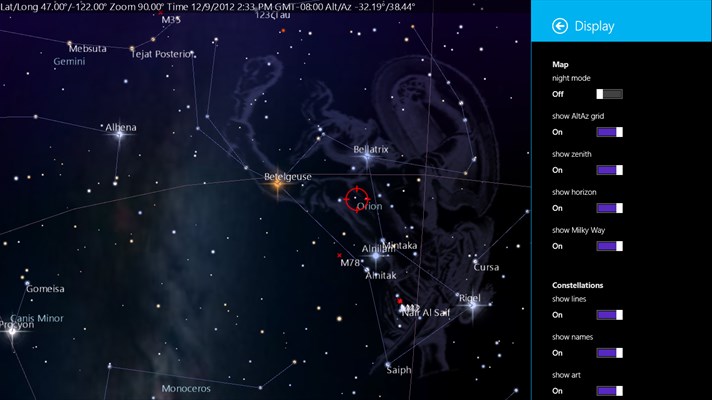
  • Star Chart (saite) - darbojamies ar zvaigžņu kartēm!
  • SkyMap Free (saite) - debesu kartes
external image apps.30706.9007199266244194.f2bf74e2-8256-4150-a99a-cf88738a30bc.5dd1c275-8ad0-4828-bb4b-25b4ac918c34?w=712&h=400&mode=letterbox&background=black

Skaņa un mūzika

  • Kids Musical Jigsaw Puzzles (saite) - mūzikas instrumentu apguve.
  • Music Maker Jam (saite) - mūzikas veidošana.
  • Virtual Piano (saite) - virtuālās klavieres.
  • Piano 3D (saite) - klavieres mūzikai.
  • Sound Editor (saite) - skaņas rediģēsanas rīks.
  • Audio Recorder (saite) - skaņas ieraksta rīks.

Tekstiem un angļu valodai

  • Bamboo Page (saite) - lietotne piezīmēm.
  • Notebook Pro (saite) - papīra bloknota aizvietotājs.
  • Doodle Buddy (saite) - atraktīva lietotne skicēm, pierakstiem.
  • Book Creator (saite) - vienkārša lietotne grāmatiņu veidošanai.
  • Spelling Words Free (saite) - vārdu izrunas treniņš.
  • 123 English games for kids (saite) - spēles angļu valodas apguvei.
  • Alarm Clock HD+ (saite) - elektroniskais pulkstenis.
  • English Club (saite) - dažādas mīklas angļu valodai.
  • ABC School (saite) - burtu apguve angļu valodā.
  • Art Text Lite (saite) - krāšņu, mākslieniecisku uzrakstu veidošanai.
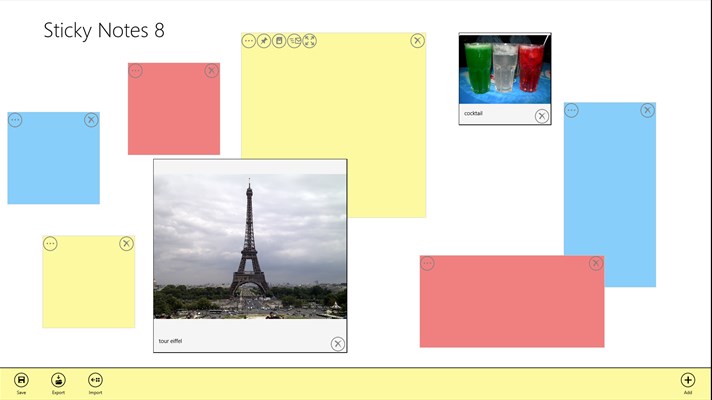
  • Sticky Notes 8 (saite) - līmlapiņas
external image apps.60416.9007199266247600.6a861d53-d985-481c-92ce-ea1edb33a2f9.cc82bca5-9c1c-4bb5-98df-9f41fc6d9a50?w=712&h=400&mode=letterbox&background=black

Citi rīki

  • NovaMind MindMapping (saite) - jauks rīks darbam ar domu kartēm (prāta vētrām, ideju zirnekļiem).
  • Turtle! (saite) - algoritmu vizuālai veidošanai un apguvei.
  • Eduplanner (saite) - mācību darba plānošanas rīks.
Pamatīgāks apskats ar lietotnēm arī Android planšetēm atrodams manaklase.wikispaces.com jeb šeit! Cerams, ka kādam būs palīdzēts!

***

02 novembris, 2015

Datorklases pārvaldība ar LiteManager Free


Vairākas reizes jau esmu rakstījis par datorklases pārvaldības programmatūrām, vairāk gan par bezmaksas iTALC. Proramma kopumā ir laba, bet šobrīd, strādājot ar 19" un lielākiem monitoriem ar izšķirtspēju 1280x1024 pikseļi rodas problēmas demonstrāciju režīmā, parādās aiztures un darbs tiek traucēts. Pārbaudot virkni šādām vajadzībām paredzētu programmu, atradu LiteManager Free. Tā nodrošina 30 bezmaksas licecences jeb bez maksas var darboties ar 30 datoriem klasē! Nodomāju, tas jau ir kaut kas - jāpārbauda! Sākumā uzinstalēju uz skolotāja datora un vienas skolēna darbstacijas, paeksperimentēju un atklāju, ka nodrošinātas svarīgākās funkcijas klases vadībai. Protams, ka pēc tam programma tika uzstādīta uz pārējīem skolēnu datoriem, pētīšana turpinājās, nācās paburties pa iestatījumiem. Nevaru apgalvot, ka iespējas ir pilnībā apgūtas, bet pietiekami, lai pastāstītu par šo programmatūru citiem! Antivīrusi nekādas aktivitātes pret LiteManager Free uzstādīšanu un darbību pagaidām nav izrādījušas.

Lielākais pārsteigums bija darbojoties demonstrāciju režīmā, jo demo uz visiem datoriem notiek sinhroni, nav praktiski nekādu aizturu, pat video demonstrācija notiek lieliski! Kā tas nodrošināts? Uz katra datora jāuzinstalē LiteManager Free serveri, bet uz skolotāja datora arī klases pārlūks. Serveris, protams, ir jānokonfigurē.

Protams, dažas problēmas ir un ne visas izdevies atrisnāt, bet LiteManager Free  labi sadzīvo ar agrāk uzinstalēto iTALC, tā ka vajadzības gadījumā var lietot to, kura piemērotāka konkrēto vajadzību realizācijai.

Tīmekļa vietne - www.litemanager.com

Prezentācija ar instrukcijām darbam


 LiteManager Free darba logs


Pamatiespējas (sk. vadības pogu paskaidrojumus) - sīkāk šeit (En)!
  • skolēnu datoru darbvirsmu apskate un pilna kontrole;
  • datņu (failu) pārsūtīšana;
  • demonstrācijas - pilnekrāna, logs, datne, utt. Var  bloķēt skolēnu datoru darbvirsmu (prezentāciju jeb frontālo demostrāciju režīms);
  • iespējams pierakstīt datorus tīklā (Logon), izslēgt (Shut Down), u.tml.;
  • var attālināti palaist izpildei programmas (Execute); 
  • pieejama komandrinda (konsole, Terminal);
  • teksta ziņojuma nosūtīšana;
  • dažas iespējas bezmaksas versijā nav pieejamas (deaktivētas).

Demonstrācijas - izvērstāk (En)

Demonstrācijas notiek raiti, bez aizturēm! Vispirms atlasa skolēnu datorus, tad aktivizē demonstrāciju iestatīšanas paneli ar pogu Demonstration, pēc tam izvēlas demonstrējamo objektu (viss ekrāns, logs, utt.), ja vajag, aktivizē darbvirsmas bloķēšanu (Lock viewer interface for user) un sāk demonstrāciju (Start Demo), pārējās iespējas komentētas attēlā.


Teksta ziņojuma nosūtīšana (Send Message)


Darbības:

  • atlasīt datorus;
  • poga Send Message;
  • ierakstīt ziņojuma tekstu;
  • nosūtīt ziņu, apstiprinot ar Ok!
Programmu attālināta izpilde (palaišana, Execute)


Darbības:

  • atlasīt datorus;
  • poga Execute;
  • ierakstīt programmas palaišanas komandu vai atrast programmu atbilstošajā mapē;
  • iestatīt programmas palaišana parametrus;
  • apstiprināt ar Ok!
Datņu (failu) pārsūtīšana (File Transfer)

Datņu pārsūtīšanas rīkam ir 2 logi, kura kreisajā logā izvēlas sūtāmās datnes, bet otrajā logā mapi datņu ievietošanai adresāta datorā. darba atvieglošanai ir pievienotas vairākas komandpogas, kuras ir praktiski analoģiskas vectētiņa Norton Comander, tagad populārā Total Comander komandpogām, tādēļ,cerams, to lietošana grūtības nesagādās.

Čats


  Diez vai prasa komentārus - izvēlas adresātu un sarakstās!

Datoru attālināta pierakstīšana darba seansam (Autologon)


Ja dators nav aktīvs, tad uzlikšķina uz tā ikonas un ievada paroli darbam, to var mēģināt saglabāt! Auto-logon nozīmēs, ka nākošajā darba seansā datoram vajadzētu pieslēgties darba seansam automātiski!

LiteManager Free  uzstādīšana (video Youtube), vel arī šeit,  bet te demo krievu valodā - atvērt skatīšanai!
  • Lejuplādēt  no izstrādātāja vietnes - saite lejupielādei (izvelēties LiteManager Free);
  • sagatavot skolotāja datoru - uzstādīt skolēnu datoru pārlūku Viewer  (video Ru);
  • uzstādīt serveri skolēnu datoros (tas jādara uz katra datora identiski), paroli ietiecams lietot vienu un to pašu darba ērtības labad, turklāt servera iestatījumos labāk noņemt ikonas rādīšanu uzdevumu joslā (tad serveri skolēns nevarēs apturēt);
  • pievienot skolēnu datorus klasei;
  • pārbaudīt visu klasi darbībā!
Servera logs, tā konfigurēšana - vairāk lasīt šeit (En)


Ceru, ka noskatoties video, izdosies veiksmīgi uzstādīt un sagatavot LiteManager Free darbam! Šīsa programmas iespējas ir papūlēšanās vērtas. Lai Jums veicas!

***

21 marts, 2013

Par dažām sadarbības iespējām tiešsaistē


Prezentācija par minēto tēmu:


.

01 oktobris, 2012

AndroMouse un Android tālrunis kā bezvadu pele

     Reiz jau rakstīju, ka Andriod viedtālruņus var lietot kā bezvadu interakatīvo tāfelīti vai bezvadu peli ar programmu Unified Remote - skatiet rakstu "Bezvadu interaktīvā tāfelīte Samsung Galaxy S2". Pirms dažām dienām Google Play uzdūros bezmaksas aplikācijai AndroMouse, kura nodrošina veselu virkni jaunu iespēju. Proti  - ar šo aplikāciju Android viedtālruni var izmantot kā bezvadu peli, tastatūru, mēdiju vadības ierīci, u.tml., izmantojot WiFi vai Bluetooth savienojumus. Šāda bezvadu pele klasē lieliski aizstāj interaktīvo bezvadu tāfelīti! Noteikti iesaku skolotājiem darbam klasē, jo lieliski noderēs arī darbā ar portatīvajam datoram (vai planšetdatoram) pieslēgtu projektoru!

Skatiet AndroMouse iespējas videoklipā:


Veicamās darbības:
  • ieinstalēt bezmaksas versiju AndroMouse Lite  viedtālrunī - lejupielāde meklējama šeit;
  • lejuplādēt AndroMouse Desktop Server - lejupielāde šeit;
  • atspiest zip datnes ērtā vietā failu AndroMouse Desktop 2.5.jar (mapē ilgstošākai lietošanai);
  • pārliecināties vai datoram ir bezvadu pieslēgums tīklam (var lietot arī Bluetooth adapteri);
  • tālrunī aktivizēt bezvadu pieslēgumu (WiFi) un pieslēgties pie tā paša tīkla (rūtera), pie kura pievienots dators (piem., mājas bezvadu tīkls);
  • palaist AndroMouse Desktop Server aktivizējot failu AndroMouse Desktop 2.5.jar;
  • palaist AndroMouse viedtālrunī;
  • aktivizēt WiFi režīmu (poga WiFi);
  • pieslēgties  AndroMouse Desktop Server (poga Detect Server)
  • izvēlēties režīmu - pele, tastatūra vai cits;
  • darboties un priecāties!
Pirmo reizi palaižot tālrunī AndroMouse parādīsies blakus redzamā bilde, tajā klikšķina uz WiFi (ja to lieto) vai Bluetooth.
     Tālāk tālrunī parādās ekrāns, kurā jāuzklikšķina uz pogas Detect Server: Ja viss būs kārtībā, tad tiks atrasta IP adrese un pēc tam jau var sākt darboties! Slidinām pirkstu pa tālruņa ekrānu un peles rādītājs datorā kustās līdzi, viegls uzsitiens pa ekrānu - klikšķis, divi ātri uzsitieni - dubultklikšķis vai arī liekam lietā peles pogu imitācijas ekrāna apakšējā daļā. Strādā lieliski! Uzklikšķinot uz četrstūrīšiem viedtālruņa ekrāna augšējā labajā malā iegūsim izvēlni bezvadu klaviatūras, ciparu tastatūras vai funkciju taustiņu F1 - F12 aktivizēšanai!
Jaunākajā AndroMouse 3.0 versijā pieejamas vēl arī citas iespējas (cena 1,08 Ls)!

  Ekstras AndroMouse 3.0:


Nākamajā attēlā skatiet apzīmējumus:

Uzstādiet AndroMouse, lietojiet un priecājieties un neaizmirstiet, ka Google Play ir daudz noderīgu programmu Android viedtālruņiem un planšetdatoriem, pie kam daudzas ir bezmaksas, t.s.k ir ļoti daudz mācībām noderīgu programmu angļu valodas, matemātikas, ķimijas, fizikas, astronomijas, ģeogrāfijas u.c. priekšmetu apguvei! Liksim lietā iespējas, ko piedāvā mūsu rīcībā esošās mobilās ierīces!

Kā šādu bezvadu peli iespējams lietot klasē?
  • Var darīt visu to pašu, ko ar standarta peli, bet no liela attāluma.
  • Iespējams pieiet pie skolēna un lūgt izpildīt kādu darbu no viņa darba vietas, neejot pie ekrāna klases priekšā.
  • Var izmantot nobalsošanai (derētu pārbaudīt, vai vairākas šādas ierīces darbojas ar Mouse Mischief).
  • Daļēji iespējams aizstāt grafisko planšeti (var zīmēt no attāluma).
  • Iespējama teksta ievade skolotāja datorā no jebkuras vietas klasē.
  • U.tml.
Meklējiet un atradīsiet!


18 septembris, 2012

Frontālie demostrējumi ar Twiddla tiešsaistes tāfeli

     Vai lietojat frontālos demostrējumus  datortīklā? Parasti demonstrējumiem klasē izmanto projektoru, tomēr joprojām ir situācijas, kad klasē nav projektora vai arī skolēni (kursanti) neatrodas konkrētajā telpā, bet var piekļūt internetam ar portatīvo datoru, planšetdatoru, viedtālruni vai kādu citu mobilo ierīci. Kā izlīdzētiies šādās situācijās? Risinājumi ir dažādi, bet  ne visi ir vienkārši un gana efektīvi. Var datoros instalēt attālinātās piekļuves un kontroles programmas NetOp School, NetSupport, LanSchool u.c., kuras vairumā gadījumu ir visai dārgas, jo sevišķi, ja piekļuve vajadzīga daudziem datoriem. Bezmaksas programmatūra iTALC ne visai labi sadzīvo uz dažādu OS datoriem. Risinājums - lietot konferenču un sadarbības rīkus! Šajā publikācijā padalīšos pieredzē ar nu jau vairākkārt testētu tiešsaistes servisu Twiddla.com
       Twiddla piedāvā visai bagātīgas iespējas, kuras var izmantot dažādos veidos - gan priekš paspēlēšanās, gan darbam grupās, gan frontāliem demonstrējumiem sinhroni uz daudziem datoriem, kuri fiziski var atrasties dažādās vietās un ļoti tālu cits no cita.

Piekļuve Twiddla tiešsaistes servisam

     Iespējams izmantot vairākus variantus - sadarbībai (Collaborate) un demonstrējumiem  (Presentation). Jāizveido tāfeles telpa (Start a new meeting) un var sākt strādāt, grupas dalībniekiem darot zināmu tāfeles telpas adresi, kura izskatīsies šādi - http://www.twiddla.com/1221212. Nopietniem pielietojumiem ir jāpiereģistrējas, turklāt skolas šo servisu var lietot bez maksas, sazinoties ar izstrādātājiem.


Twiddla iespējas demonstrējumiem un sadarbībai (skat. attēlu):
  • tāfeles režīms;
  • darbs ar tīmekļa lapām;
  • teksta vienlaicīgās rediģēšanas redaktors EtherPad;
  • darbs ar attēliem;
  • zīmēšanas rīki;
  • dzēšgumija un opcija dzēst visu;
  • iespējams izmantot dažādas formas (zīmēt, ievietot tajās teksta komentārus);
  • var lietot čata iespējas;
  • iespējams aktivizēt arī skaņas režīmu un komentēt  balsī, sarunāties;
  • var izmantot ielūgumu sistēmu.


Twiddla tāfeles režīmi:
  • publiskās tāfeles režīms - visi var darboties bez ierobežojumiem;
  • privātais režīms - darboties var tikai ar ielūgumiem;
  • prezentāciju režīms - izmantojams demonstrācijām darba grupas tīkla datoros!
Frontālās demonstrācijas ar Twiddla:
  • piereģistrēt savu kontu Twiddla.com;
  • izveidot sev jaunu telpu (Start a new meeting);
  • Twiddla loga labajā malā uzklikšķināt uz "room settings";
  • iestatīt režīmu Presentation un Public vai Private pēc vajadzības (demonstrāciju laikā klausītājiem būs atslēgta iespēja zīmēt, rakstīt, čatot, lietot skaņu);
  • Twiddla telpas adresi (līdzīgu http://www.twiddla.com/1221212) jādara zināmu prezentācijas vērotājiem;
  • demonstrēt nodarbības materiālus, izmantojot tāfeles, tīmekļa lapu, dokumentu vai attēlu demostrācijas rīkus (pogas Whiteboard, Web page, Document un Image);
  • pēc nepieciešamo materiālu demonstrācijas var pāriet uz sadarbības režīmu (Collaboration) un apsriest izvēlētos materiālus (zīmējot, rakstot, čatojot vai ar skaņu)

 Twiddla ir pieejama neliela attēlu galerija, skriptu un sīkprogrammu (Widget) ievietošanas iespējas, kā arī formulu veidošanas rīks - skat. nākošos attēlus (palielina, uzklikšķinot)!


Veiksmi darbā ar šo interesanto un iespējām bagāto tiešsaistes servisu!

---

17 maijs, 2011

Bezmaksas tāfeļu programma GeoEnZo


GeoEnZo - itin patīkama un iespējām visai bagāta interaktīvo tāfeļu programma. Programmu var izmantot arī bez interaktīvās tāfeles aprīkojumu, darbojoties ar datora peli. Programma pamatā ir orientēta uz dabaszinātņu priekšmetiem, bet to ērti var lietot arī citos mācību priekšmetos. Programmā ir iestrādāts ģeometrisko figūru konstruktors, funkciju vizuālās attēlošanas rīks Function Grapher, nepieciešamākie zīmēšanas rīki (zīmulis, līnijas, taisnstūri, ovāli, figūras), krāsu palete, tekstu sagatavošanas rīks, kā arī tādi matemātikas stundās nepieciešami instrumenti kā lineāls, transportieris, cirkulis un zinātniskais kalkulators.
Izstrādātāju mājas lapa - http://www.math4all.nl/. Izveidotās darba lapas var saglabāt un atvērt, drukāt vai publicēt interneta serverī, kur tās tiek uzglabātas 1 mēnesi, lai skolēniem būtu iespējams ar darba lapām darboties arī mājās.

Par programmas GeoEnZo  iespējām var  spriest no tālāk pievienotajām ilustrācijām - tās ir pietiekami iespaidīgas! Programmu nepieciešams lejuplādēt, atarhivēt (atspiest) un pēc tam programmas mapi saglabāt lietošanai ērtā vietā - piemēram, zibatmiņā ("fleškā"). Programmiņa nav jāinstalē (tā ir portējamā/pašpietiekamā programma), to var palaist no mapes.

EdoBoard - tiešsaistes tāfeles serviss ar līdzīgu ievirzi, pie kam iespējams vienlaicīgi strādāt no dažādām vietām, var izmantot webkameru. EdoBoard servisa vietne - http://www.edoboard.com/en/. Serviss ir bezmaksas, bet lietotājam ir jāpiereģistrējas.

Rīkjosla


 GeoEnZo darba logs


Figūru konstruktors


Funkciju konstruktors Function Grapher


Zinātniskas kalkulators


Tekstu sagatavošanas rīks


Cirkulis darbībā


Paniekošanās rezultāts


Veiksmi lietošanā!

14 janvāris, 2010

iWiiBoard programmatūra Wiimote interaktīvajām tāfelēm

Nesen pamanīju iWiiBoard  (vietne www.iwiiboard.com) programmatūru Wiimote interaktīvajām tāfelēm, par kuru veidošanu agrāk esmu publicējis izvērstu aprakstu (Wimote tāfeles apraksta vietne). Wiimote pašgatavotajām interaktīvajām tāfelēm sākotnēji bija pieejamas 2 programmas - Whiteboard un SmoothBoard. Šobrīd klāt nākusi iWiiBoard, par kuras reģistrāciju gan jāmaksā apmēram 30$, bet kādu laiku var padarboties arī bez programmas piereģistrēšanas. Jaunajā versijā iWiiBoard 3.9 ir iestrādātas daudzas labas iespējas - automātiska Wiimote meklēšana un konektēšana, plašas anotēšanas iespējas, darbs ar PowerPoint prezentācijām, ekrāna lupa, dažādu programmu palaišana, peles imitācija, attēlu un multimēdiju demonstrēšana, tāfeles režīms, aizkari, Undo un Redo, kopēšana un pārvietošana, piezīmju saglabāšana, utml.
Neaizmirsīsim, ka šobrīd arī Latvijas veikalos jau ir nopērkams Wiimote papildinājums WiiMotionPlus, kuru, lietojot kopā ar 4 infarsarkano diožu joslu (Sensor bar), var veiksmīgi izmantot kā gaisa peli (Air Mouse). Šī sistēma faktiski dod iespēju realizēt vienkāršu interaktīvo tāfeli, kuru var vadīt no jebkuras klases vietas. Šādi var darboties ar jebkuru pieklājīgu gaisa peli (peli, kurai nevajag kontaktu ar virsmu) - piemēram, ar Logitech Air Mouse!
Veiksmi eksperimentos! Jautājiet komentāros!

Attēlā Wiimote + iWiiBoard interaktīvās tāfeles sistēma:


Rīkjosla:


Iespēju saraksts angļu valodā:
  • Built-in annotation feature allows you to write or highlight directly on top of any application or document;
  • Built-in automated Wiimote connect feature
  • Demo area roving with rove panel;
  • Write or highlight on top of powerpoint's presentation.iWiiBoard will take control of PPT's page up/down.;
  • All the writing can be saved,copied,pasted,deleted and resized;
  • Unlimited 'Undo' & 'Redo';
  • Can draw all different kinds of shapes,can define a table with input number of rows and columns;
  • Magnifier and spotlight functions;
  • Gesture input curtain;
  • Picture show room / Embeded media player;
  • Can change blackboard's color and pen's color;
  • Can define your own toolbar;
  • upgraded wiimote search and connection;
  • Easy-to-use color picker;
  • IR dots positions preview.

07 maijs, 2009

Klases pārvaldības programma iTALC

Klases pārvaldības programma iTALC ir bezmaksas atvērtā pirmkoda produkts, kas paredzēts frontālajam darbam klasē. Līdzīgi maksas produkti ir Net Op School, Net Support, Synchron Eys, School Vue, u.c. iTALC iespējas nav tik iespaidīgas kā attiecīgajiem komercproduktiem, bet tā ir lietojama bez maksas, kas ir neapšaubāms bonuss šai programmai. Vēl var pieminēt, ka iTALC ir noklusēti iekļauta Ubuntu klases servera komplektā.
Programma ir vienkārša lietošanā, tomēr tās uzinstalēšana OS Windows noklusētajā variantā rada problēmas. Iespējams, ka tas ir tādēļ, ka sākotnēji iTALC radīta lietošanai OS Linux un pēc tam portēta uz OS Windows. Programma piedāvā sekojošas iespējas – klases pārskatu, datoru ekrānu apskati individuālā un sīktēlu režīmā, jebkura datora monitora demonstrāciju jebkuram, izvēlētā monitora sinhronu demonstrāciju uz pārējiem monitoriem, klaviatūras un peles kontrole, komandu izpilde, sāknēšana un beidzēšana, ziņojumu sūtīšana, ekrāna satveršana no jebkura monitora, u.c.
Izvērsts apraksts LV - vietnes adrese. iTALC vietnes adrese - http://italc.sourceforge.net/
Daži iTALC lietošanas varianti:
  • iTALC kā projektora aizstājējs - skolotāja datora monitoru sinhroni demostrē uz skolēnu datoru monitoriem (labumi - skolēniem attēls atrodas tuvu, ērti aplūkojams un ātra tīkla gadījumā var demonstrēt arī videoklipus, filmiņas, animācijas, utt.);
  • skolēnu datoru tastatūras un peles sinhrona bloķēsana visiem klases datoriem - izdevīga iespēja demonstrāciju, stāstījuma, prezentācijas laikā;
  • atsevišķu skolēnu datoru peles un tastatūras bloķēšana - noder, ja kāds skolēns neseko skolotāja demostrācijai, stāstījumam, dara kaut ko lieku, ...;
  • laba skolēna darba vai risinājuma demonstrācija citiem (uz izvēlētiem monitoriem) vai visai klasei vienlaicīgi;
  • datoru monitoru ekrānkopiju veidošana - tādējādi var saglabāt skolēnu darba momenuzņēmumus dažādās uzdevuma izpildes fāzēs;
  • programmu sinhrona palaišana - noder laika ekonomijai, ja visai klasei jāstrādā ar vienu un to pašu programmu;
  • iTALC lietošana kopā ar kādu interaktīvās tāfeles sistēmu - piem., SmatBoard, Mimio, Promethean vai pašgatavotu Wiimote Whiteboard un atvērtā pirmkoda interaktīvās tāfeles programmatūru KindleLab (jaunas un interesantas iespējas);
  • iTALC lietošana kopā ar tiešsaistes programmām un servisiem...
Turpmāk vēl....

20 aprīlis, 2009

Wiimote interaktīvās tāfeles izveide

Interaktīvās (gudrās) tāfeles šobrīd ir tāds kā „modes kliedziens” izglītības tehnoloģiju jomā. Tās paaugstina skolēnu motivāciju aktīvāk līdzdarboties izglītošanās, paver jaunas līdz šim nebijušas iespējas stundas organizācijā, sadarbībā, skolēnu ieinteresēšanā un motivēšanā, materiālu sagatavošanā, stundas pierakstu saglabāšanā, kā arī to izmantošanā stundās. Interaktīvās tāfeles piedāvā daudzi ražotāji, tās ir bāzētas uz dažādām tehnoloģijām, kurām katrai ir dažādas priekšrocības un arī mīnusi. Vislielākais šī tehnoloģiskā brīnuma trūkums ir lielā cena – Latvijā tā var svārstīties no apmēram 1200 līdz 2500 Ls un vairāk. Tātad – labs, bet arī dārgs prieks. Bieži vien klasē jau ir uzstādīts dators un projektors, bet naudas rūpnieciski ražotas interaktīvās tāfeles iegādei nepietiek.
Ko darīt, ja tomēr ir vēlme šo moderno tehnoloģiju brīnumu likt lietā? Izeja ir - tāda tāfele jāizveido pašiem! varianti ir vairāki - Wiimote bāzēta tāfele, tāfele ar augstas izšķirtspējas webkamerām, Air Mouse lietošana. Cits variants - parastās bezvadu optiskās peles lietošana. Šajā gadījumā gan nebūs mums pierastā tāfele, bet gan iespēja vadīt procesus uz uz ekrāna ar peli no attāluma (pele tiek pārvietota pa pārnēsājamu peles paliktni). Šajā publikācijā ir apraksts par Wiimote interaktīvās tāfeles izveides iespējām jebkurā skolā. Attēla projicēšanai un normālai Wiimote interaktīvās tāfeles (virsmas) darbībai der praktiski jebkurš ekrāns, siena, grīda, galda virsma, utml.
Nepieciešamās komponentes:
  • dators un projektors;
  • Wiimote (Wii Remote) pults ar 1024*768px izšķirtspēju un BlueTooth atbalstu;
  • BlueTooth adapteris datorā (ar dziņiem jeb draiveriem);
  • IR zīmulis (pašgatavots);
  • interaktīvās tāfeles kalibrēšanas programma Whiteboard vai SmoothBoard;
  • atvērtā pirmkoda interaktīvās tāfeles programma KindleLab;
  • iTALC klases pārvaldības programma.
Izvērsts apraksts atroadams skolotajs.lv vai šajā vietā - lasīt pilnu aprakstu. IR zīmuļa shēma zemāk ievietotajā attēlā (attēla vietne). Wiimote projekta vietne - adrese.

17 janvāris, 2009

Interaktīvās tāfeles, dokumentu kameras, u.c. labumi

Pēdējos pāris gados arī Latvijas skolās visai strauji ienākuši moderno izglītības tehnoloģiju brīnumi - interaktīvās tāfeles, dokumentu kameras, digitālie mikroskopi, utt. Tomēr šīs jaukās iekārtas maksā diezgan bargu naudu un ir skaidrs, ka līdz situācijai, kad mūsu valstī kaut vai katrā trešajā klasē būs interaktīvā tāfele, vēl ļoti ilgi ir jāgaida.
Ko darīt, ja vēlamies strādāt klasē ar vismodernākajām tehnoloģijām jau tagad, kaut arī naudas skolai nav tik daudz, lai iegādātos rūpnieciski ražotu interaktīvo tāfeli, dokumentu kameru?
Risinājums - izveidot pašiem! Pasaulē piedāvā pietiekami daudz un interesantus risnājumus!
Wiimote interaktīvā tāfele:
  • Wiimote pults ar infrasarkano kameru;
  • Whiteboard vai SmoothBoard programma;
  • KindleLab interaktīvās tāfeles programma (open surce) vai kāda cita;
  • Bluetooth adatpteris ar atbilstšu dariveri;
  • IR zīmulis.
Vispirms jāsakonektē Wiimote ar datoru, izmantojot Bluetooth adapteri, pēc jānokalibrē sistēma (šim nolūkam izmanto programmu Whiteboard vai SmoothBoard) un liek lietā šo sistēmu. Wimote interaktīvo tāfeli var lietot kopā ar praktiski jebkuru datorprogrammu, tomēr stundu vajadzībām paredzēta speciāla Wiimote tāfeļu programma KindleLab, kura ir atklātā pirmkoda (open source) programma.
Dokumentu kamera (arī digitālais mikroskops):
  • Canon fotaparāts ar labu optisko tālumaiņu (> 5x);
  • programmas fotoaparāta vadībai no datora - Remote Capture (Canon programmu komplektā), Extra Webcam vai PSRemote (ir izmēģinājuma versijas);
  • statīvs;
  • kabeļi - USB (datoram) un noderēs arī videokabelis (projektoram);
  • vēlama arī teksta atpazīšanas programma - piem., TopOCR.
Iespējams, ka var izmantot arī citus digitālos fotoaparātus - der jebkurš, kuram komplektā ir iekļauta programma fotoaparāta vadīšanai no datora. Dokumentu kameras izveidei lieliski var noderēt arī digitālās videokameras, jo to optiskās tālummaiņas iespējas ir vēl iespaidīgākas, bieži komplektā ir distances vadības pults.
Kameru var pievienot pie projektora ar video kabeli - šajā gadījumā uz ekrāna var projicēt dažādus objektus, dokumentus, neizmantojot datoru. Ātri un vienkārši! Problēma - nevar saglabāt projicētos dokumentus.
Kamera pie datora (pie USB) - šajā gadījumā vajadzīga fotoaparāta vadības programma, piem., Remote Capture, PSRemote vai cita. Ar šādu komplektu digitālo fotoaparātu var izmantot kā webkameru ar tālumošanas iespējām, kā vienkāršu dokumentu kameru. Papildus lietojot ekrāna satveršanas programmas, projicētos dokumentus var saglabāt, skenēt, ievietot interaktīvās tāfeles programmas logā. Smartboard tāfeles gadījumā ļoti ērta ir Smart Recorder programma, kura satverto attēlu uzreiz ievieto tāfeles programmas Notebook logā. Dokumentu skenēšanai var izmantot bezmaksas programmu TopOCR, kura paredzēta darbam ar digitālajām fotokamerām un dod iespēju uz ekrāna projicēto attēlu uzreiz apstrādāt bez iepriekšējas saglabāšanas. Šīm vajadzībām var noderēt arī programmas Snapter un PhotoNote, darbam ar mobilajiem tālruņiem - QiPit (mobilais skeneris).
Ko vēl piebilst - šobrīd lieliskas kameras ir arī mobilajos tālruņos, bet tie prot ar datoru "sarunāties" ar BlueTooth starpniecību! Ja tālrunī ir kamera ar optisko tālummaiņu un labu izsķirtspēju, tad mums jau rokās ir mobila dokumentu kamera! Atliek sameklēt piemērotu programmatūru...!
Nu jā - dokumentu kamera un digitālais mikroskops pamatā atšķiras ar palielinājuma un objekta apgaismojuma iespējām. Tas viss ir atrisināms.
Labu mutimediju projektoru var izgatavot no veca portatīvā datora, LCD monitora un kodoskopa. LCD monitora matricu un elektroniku var ievietot īpašā korpusā ar speciāli izveidotu optisko sistēmu, tad projektors būs vēl efektīvāks (meklēt Google uz "self - made DIY projector" vai "Multimedia projector").
Veiksmi eksperimentos!