'cookieChoices = {};'

30 janvāris, 2013

Klases pārvaldība ar iTALC


     Sensenos Windows XP laikos jau biju rakstījis par to, kā datorklasē uzstādīt atklātā pirmkoda klases pārvaldības programmu iTALC. Tā labi kalpoja ne vienā vien Latvijas datorklasē, bet problēmas parādījā Windows Vista un Windows 7, jo radās dažādas grūtības ar iTALC palaišanu šajās OS. Par problēmām dzirdēju arī LatSTE'2012 Pļaviņās. Ja kādam ar iTALC uz Windows 7 vai Vista joprojām ir problēmas, tad iespējams, ka varēšu iepriecināt, jo pirms pāris dienām izdevās veiksmīgi uzstādīt iTALC datorklasē, kurā skolotāja dators ir vecāks ar Vista, bet skolēnu datori ir vasarā IZM piegādātie ar Windows 7 ar 32 bitu versiju..

Aprakstu darbam ar iTALC Windows 2000 un Windows XP, šo aprakstu var lasīt:
        Darbs ar datorklasi bieži vien ir saistīts ar dažādām problēmām, jo klasē bieži vien kāds grib atvērt citu tīmekļa vietni vai programmu (ne skolotāja norādītās), reizēm, savukārt, paiet ilgs laiks līdz tiek atrasta un palaista izpildei darbam nepieciešamā programma, dažreiz būtu ļoti vēlams kāda veikumu vai atradumu parādīt citiem. Talkā nāk klases pārvaldības programmas, piemēram,  Net Op School, Net Support, LanSchool, Smart Class u.c., bet tās pamatā ir komercprogrammas un ir dārgas. Šajā gadījumā var lietot atklātā pirmkoda klases pārvaldības programmu iTALC , kura ir lietojama bez maksas. Tās versija Windows 7 videi nu jau ir nedēļu testēta un var apgalvot, ka darbojas teicami. Īpaši vērtīgi ir klases pārskatīšanas, demonstrēšanas, datoru ekrānu bloķēšanas, teksta ziņu sūtīšanas, ekrāna fotografēšanas un komandu izpildes režīmi. iTALC lietošana dod iespēju klasē darboties arī bez projektora, ja lieto demostrāciju režīmu - FullScreen Demo vai Window Demo. 


Izmantojamās komandas ir redzamas sarakstā. Te ir arī komandas atlasīto datoru izrakstīšanai no darba seansa (Logout user), datoru izslēgšanai (Power down), pārstartēšanai (Reboot).


       Īpašu uzmanību der pievērst komandu izpildei (Execute commands), ko ļoti sekmīgi var izmantot darba paātrināšanai datorklasē, kur parasti visi datori instalēti līdzīgi un uz visiem datoriem programmas atrodas identiskās vietās. Komandu izpildes logā jāievada nepieciešamo programmu nosaukumi un jāapstiprina to palaišana - piemēram, notepad.exe, mspaint.exe, winword.exe vai explorer.exe. Pēdējā palaiž visiem zināmo failu un mapju pārvaldības programmu (My Computer, Windows Explorer).


        Rakstu par iTALC instalēšanu Windows 7 vidē var lasīt šeit - http://fs-it.blogspot.com/! Veiksmīgu lietošanu! iTALC noteikti var paaugstināt datorklases izmantošanas efektivitāti!
  
iTALC uzstādīšana uz Windows  7 (Windows Vista) datoriem

Sagatavošanās darbi

1.solis 
Lejuplādēt iTALC 2 - dodieties uz  http://italc.sourceforge.net/ un izvēlieties jaunāko Windows 7 paredzēto versiju.

2.solis
Novietojiet instalācijas failu ērtā vietā - zibatmiņā vai ērti pieejamā vietā publiskajā mapē vai savā mākonī.

3.solis - nodrošināties ar administratora tiesībām (sistēma var prasīt administratora paroli, ja instalē no cita konta)

4.solis
Uz skolotāja un visiem skolēnu datoriem jāizdara sekojošas izmaiņas Windows 7 ugunssienā (Firewall):
  •  Control Panel => System and Security => Windows Firewall => Advanced Settings
 
  •  Inbound Rules => atļaut failu koplietošanu File and Printer sharing (Echo Request - ICMPv4 - In) => PLP (peles labā poga) => Enable Rule (parasti nav atļauja pirmajiem 2 no 3 noteikumiem):

  • Outbound Rules => atļaut failu koplietošanu File and Printer sharing (Echo Request - ICMPv4 - Out) => PLP (peles labā poga) => Enable Rule (parasti nav atļauja pirmajiem 2 no 3 noteikumiem):

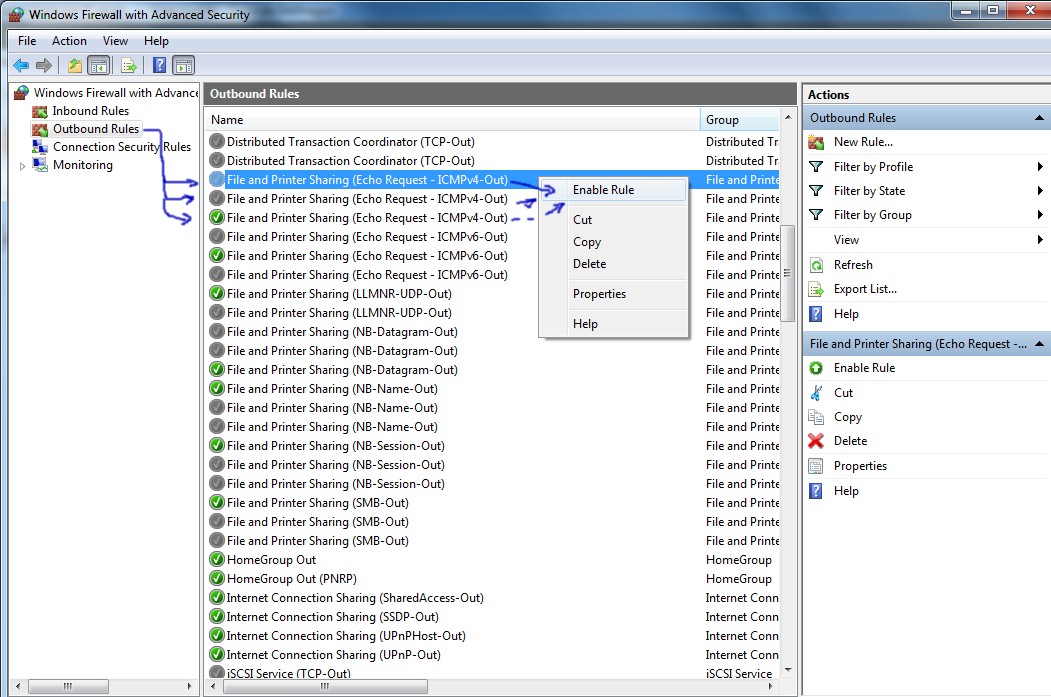
Uzmanību! -  Izmaiņas jāizdara uz visiem datoriem, uz kuriem vēlaties instalēt iTALC!

Datori ar Windows Vista OS: Control Panel => Network and Sharing Center => atļaut failu un mapju koplietošanu (Sharing) - skat. attēlus!


Skolotāja (Master) datora sagatavošana
  • Palaist iTALC instalācijas datni => Next:

  • Norādīt mapi, kurā instalēt (mana izvēle C:\iTALC - uz visiem datoriem) => Next:
  • Komponenšu izvēles logā aktivizēt Master instalēšanas izvēles rūtiņu:
  • deaktivizēt (izņemt ķeksīti) pie Download and install Babylon 9:

  • atstāt aktīvu Run iTALC Managament Console now un apstiprināt ar Finish:
  •  konsolē doties uz punktu Authentication un deaktivizēt ACL-based logon authentication (Nekādas citas izmaiņas šajā logā nav jāveic!) un pēc tam noklikšķināt uz pogas Launch key file assistant:
  •  iTALC Acces Key Assistant => Next:
  •  Izvēlēties opciju Create new access keys (master computer) => Next:

  •  Izvēlieties lomu Teacher (parasti parādās kā noklusētā vērtību un tādu arī atstājam):
  • Norādām mapi atslēgu eksportam (mana izvēle C:\iTALC_Keys):
  •  Next => Finish un paziņojums, ka atslēgas veiksmīgi sagatavotas! 
  • Mapi ar atslēgām (Access keys) saglabājam pie iTALC instalācijas faila, vislabāk tajā pašā iTALC instalācija mapē kā apakšmapi! Tā būs ērtāka tālāka darbošanās!
  • Apsveicami, jo skolotāja datorā veiksmīgi ir uzinstalēta programma iTALC un sagatavotas publiskās pieejas atslēgas skolēnu darbstaciju instalēšanai!

Skolēnu darbstaciju sagatavošana darbam ar iTALC

  • Ja sākumā neizdarījāt izmaiņas ugunssienā, tad to vēlams izdarīt tagad - var šo darbiņu veikt arī pirms iTALC instalēšanas uzsākšanas vai arī pēc tam, bet izmaiņas ugusnsienā būs jāveic, jo citādi skolēna darbstacija nepieslēgsies pie skolotāja Master datora!
  • iTALC instalēšanas procesā uz skolēna datora pirmās darbības ir tieši tādas pašas kā skolotāja Master datora gadījumā līdz komponenšu izvēles logam! Komponenšu izvēles logā -  deaktivizēt rūtiņu Master! 
  • deaktivizēt (izņemt ķeksīti) pie Download and install Babylon 9:

  • Tālākās darbības līdz instalēšanas beigām ir tādas pašas kā skolotāja Master datorā!
  • Pēc iTALC uzinstalēšanas un pārvaldības konsoles palaišanas,  konsolē doties uz punktu Authentication un deaktivizēt ACL-based logon authentication (Nekādas citas izmaiņas šajā logā nav jāveic!) un pēc tam noklikšķināt uz pogas Launch key file assistant un Next:
  • aktivizēt Import public key (client computer) un Next:
  • Tālāk izvēlas Teacher un Next
  • nākošajā solī logā Directories atrod mapi ar izveidoto publisko atslēgu (piem. C:\iTALC_Keys) un norāda atslēgas txt failu, tad Next un Finish
  •  Pēc atslēgas importēšanas apstiprina izdarītās izmaiņas - poga Apply.
  • Pēc pirmās skolēna darbstacijas sagatavošanas, vēlams palaist uz skolotāja datora iTALC klases pārvaldības programmu, pievienot klasi ar vēlamo nosaukumu un sagatavotā datora nosaukumu (Computer name):

  • Pēc datora pievienošanas klasei, uzklikšķiniet uz datora nosaukuma un pārliecinieties, ka parādās tā sīktēls! Ja viss kārtībā, tad instalējiet un pievienojiet izveidotajai iTALC klasei pārējās skolēnu  darbstacijas!
Klases un datoru pievienošana
  • Atveram iTALC - Sākt => visas programmas => iTALC => iTALC
  • iTALC loga kreisajā malā izvēlas Classroom-Manager
  • Classroom/Computer logā:  PLP => Add classroom => ievada jaunās klases nosaukumu (piem., Klase_1):
  •  Classroom/Computer logā:  PLP => Add computer => ievada jaunā klases datora nosaukumu (piem., Klase1_1, Klase1_2, utt.) un tā turpina līdz visi datori pievienoti klasei:
  • Darbības ar klasi:
  • Darbības ar datoriem:

Veiksmi darbā ar iTALC un atgādinu, ka reiz jau biju izveidojis aprakstu darbam ar iTALC Windows 2000 un Windows XP, šo aprakstu var lasīt:
Veiksmīgu darbu ar iTALC Jūsu tagad jau jaunajā un modernajā datorklasē!
.

27 janvāris, 2013

Programmēsim Logo vidē


Sākt programmēšanas pamatu apguvi var LOGO vidē. LOGO programmēšanas vide apmācībai parasti iekļauj "bruņurupuča grafikas" principus. Iedomājieties, ka sēžat milzu galapagu bruņurupuča mugurā un vadāt to pludmales smiltīs ar programmēšanas vidē pieļaujamo komandu palīdzību! Viss būs pietiekami vienkārši un noteikti izdosies!
Biju jau agrāk rakstījis par programmēšanu Turtle Art vidē, saite raksta apskatei un lasīšanai - 
http://fs-informatika.blogspot.com/2013/01/programmesana-turtleart-vide.html.
Citu informāciju par programmēšanu skatiet šeit - http://fs-it.blogspot.com/2012/03/vizualas-programmesanas-vides.html un arī šeit - saite palsīšanai.

Auces vidusskolā izstrādātā Logo vide (latviešu valodā) ZR_Logo

ZR_Logo 1.1 - LOGO valodas latviskā versija (aut. Z.Rove, zinch@inbox.lv, Auces vsk.), lejuplādei - izpildatne, komandu saraksts (ja ir vēlme uzzināt kaut ko vairāk, vai iegūt papildu failus, rakstiet autoram);

Pilns raksts par algoritmiem un to realizāciju 7.klases informātikas kursā ir šeit - lasīt rakstu!

Dažas tīmekļa vietnes darbam un eksperimentiem


Lejuplādējamas un instalējamas Logo vides


http://el.media.mit.edu/logo-foundation/pubs/index.html


Brīvie Logo kompilatori un interpretatori

http://www.thefreecountry.com/compilers/logo.shtml
Liogo Logo Compiler
Liogo is a Logo compiler for .NET. Logo is a programming language that allows you to manipulate a "turtle", which you direct around the screen to draw a variety of things (among other things). Liogo compiles your program either to a Windows EXE file, or a DLL.
OpenStarLogo
StarLogo is a version of the Logo programming language that allows you to control thousands of graphic turtles in parallel. The turtles are also able to interact with each other and their world, changing their behaviour according to what they detect. The authors describe StarLogo as a "programmable modeling environment for exploring the workings of decentralized systems" from which you can "model (and gain insights into) many real-life phenomena". StarLogo was written in Java and as such works in Windows, Linux and Mac. The licence allows free use but distribution only for non-commercial purposes. Source code is available.
StarLogo TNG
StarLogo TNG goes beyond the Logo programming language in using a graphical programming language and a 3D world. It is Java-based and as such works in Windows, Linux and Mac OS X. This Logo environment is free for educational use.
Elicia (Logo Implementation)
Elicia is a Logo implementation that allows 3D animation of user-programmable objects. It requires Windows XP.
NetLogo
NetLogo describes itself as a "cross-platform, multi-agent programmable modeling environment", useful for simulating natural and social phenomena. It is suited for modeling complex systems developing over time. The model can be viewed in 2D or 3D. The language is basically a Logo dialect with extensions to support agents. Double precision floating point mathematics is supported. NetLogo requires Windows. You need to supply some particulars before you can download this Logo environment.
TinyLogo - Logo Programming Environment
TinyLogo allows you to write and run Logo programs on the Palm computer. It comes with over 90 built-in procedures and allows you to extend the language by writing your own procedures. It supports Palm III, Palm IIIx and Palm V.
Berkeley Logo
A free implementation of Logo, complete with source code, for Unix, DOS/Windows and Macintosh.
MSWLogo
MSWLogo is an implementation of Logo with multimedia enhancements. Runs on Windows with a GUI interface and extensions.

09 decembris, 2012

Par programmēšanu junioriem

   
  Latvijā arī notiek diskusijas par to, ka būtu nepieciešams algoritmu pamatus un programmēšanas  pamatelementus apgūt iespējami agrākā vecumā. Igaunijā domā, ka jāsāk šīs tēmas mācīt jau no pirmās klases, pie mums arī sākušās diskusija, ka arī būtu jādarbojas līdzīgā virzienā.
   Pa to laiku, kamēr pie mums par visu šo minēto lauž sķēpus, tikmēr, vadzi raugi, uz Ubuntu Linux parādījies Sugar Labs produkts TurtleArt, kas ir vizuālā Logo valodas programmēšanas vide, pie kam ļoti pateicīga algoritmu pamatu un programmēšanas pamatelementu apguvei iespējami agrākā vecumā. Ideoloģija tāda pati kā Scratch! Apskatiet TurtleArt logu ekrānkopijas un paši par to pārliecināsieties! Visa darbošanās ir kā rotaļa - izvēlamies nepieciešamos blokus, ievelkam darba laukumā, mainām iestatnes, izpildām, vērojam, koriģējam un papildinām! Diemžēl OS Windows vidē šo brīnumu tik vienkārši iedabūt nevar! Nu ļoti žēl! Iesaku ieskatīties arī manā agrāk publicētajā rakstā "Vizuālās programmēšanas vides", kur ir apkopojums par līdzīgām programmēšanas vidēm! Var noderēt arī kaut kas no cita senāka apkopojuma - skatīt šeit!
 
Izvēlne:

 Programmas izpildes režīmu maiņa:


Pamatoperatoru logs (redzama galvenā izvēlne un labajā pusē programmas izpildes režīmu maiņas pogas, kā arī programmas darba laukums):


 Zīmēšanas ietatņu izvēle:


Krāsu iestatņu izvēle:


Matemātiskās un loģiskās darbības:


Sazarojumi un cikli:


Iespējama darbību izpilde pa soļiem:


Darbības ar atmiņu, u.c.:


Dažādas darbības (ar tastatūru, koordinātēm, ekrānu, u,tml.):


Darbības ar  programmu (save, print, u.tml.):


 Veiksmīgu programmēšanu ar mazajiem un varbūt pienācis laiks ieskatīties nopietnāk arī OS Linux pasaulē?
*

04 decembris, 2012

Tiešsaistes servisu apkopojums

      Kopš 2006.-2007.g. sekoju tiešsaistes servisu un dažādu aplikāciju attīstībai un esmu pārliecināts, ka lielāko daļu ikdienas uzdevumu darbā ar informāciju iespējams veikt ar tiešsaistes servisu palīdzību. Paša pārbaudītie tiešsaistes rīki (vai norādes uz tiem) ir atrodami šajā vietnē izvēlnē izvēloties sadaļu "Tiešsaistes rīki" vai manā informātikas vietnē fs-informatika.blogspot.com tiešsaistes rīku apkopojumā (lapas labajā malā). Praksē ir pierādījies, ka šādi apkopojumi ir noderīgi, bet ne visiem ir pietiekami ērti un pārskatāmi. Pārskatāmības uzlabošanai var izmantot dažādus informācijas sistematizēšanas servisus (scoop.it, snip.it, u.tml.), vizuālo grāmatzīmju rīkus (only2clicks.com, u.c.) vai domu karšu rīkus (MindMeister, Mindomo, Wisemapping, u.c.). Šeit tiks pamazām tiks veidots vizuālāks tiešsaistes servisu apkopojums, kas tiks izvietots lapu izvēlnē (kreisajā malā) - šobrīd jau ir pievienotas 2 lapas par tiešsaistes servisiem - Zīmēšana mazākajiem un Attēlu apstrāde. Kopumā apkopojums izskatīsies līdzīgi kā redzams tālāk rakstā vienā vai divās kolonās. Servisa ekrānattēlu normālā izmērā var apskatīt ar klikški uz tā, bet servisu atver uzklikšķinot uz servisa nosaukuma.
    Neaizmirsīsim arī par kompānijas Microsoft  bezmaksas rīku apkopojumu skolotājiem programmas Partners in Learning ietvaros - skatiet Free tools for teachers! Šajā vietā ir atrodami daudzi ļoti labi rīki skolotājiem dažādos mācību priekšmetos!

 Ja strādājat ar Windows XP, bet gribat vecā labā MS Paint  vietā Windows 7 Molbertu, tad dodieties uz iPaint vietni un priecājieties par jaunajām iespējām - skat. attēlu! Jānoklikšķina uz pogas TRY iPaint Now!


Slimber
     Var apgalvot, ka Slimber ir vecā labā MS Paint uzlabots analogs tiešsaistē! Var šad un tad noderēt! Vietnē jāizvēlas Painter un uz priekšu!


Wixie
   Izvērstāks Wixie apraksts ir skatāms šeit! Wixie var zīmēt, veidot dažādus materiālus, t.sk. stundu materiālus interaktivajām tāfelēm!

   KerPoof Studio - ļoti atraktīva un milzīgām iespējām pārpilna multimēdiju studija. Šeit var zīmēt, veidot animācijas, ilustrētus stāstus, multfilmas, u.tml.

   Abstraktie zīmējumi! Var noderēt atslodzei, kā arī interesantu gleznojumu radīšanai, fantāzijas attīstīšanai.
   Sumo Paint - tiešsaistes serviss zīmēšanai, gleznošanai un attēlu apstrādei. Serviss ar ļoti bagātām iespējām, rīki līdzīgi vai analoģiski profesionālo komercprogrammu rīkiem. Par nelielu samaksu no izstrādātāju vietnes var lejupielādēt instalācijas datni lietošanai darbstacijā. Iespējams darboties ar slāņiem un filtriem.
Splashup
   Šis tiešsaistes serviss ir mazākām iespējām kā Sumo Paint, bet arī var izrādīties daudziem itin noderīgs, saskarne  ir vienkārša, ātri apgūstama. Ērti izmantojams attēlu apstrādei. Iespējams lietot ar slāņus un filtrus.

Veiksmīgu lietošanu!

****

21 novembris, 2012

Tiešsaistes ilustrāciju serviss iPiccy.com


      Nesen atklāju tiešsaistes ilustrāciju servisu iPiccy.com, tā iespējas tā ieintriģēja, ka radās vēlme par šo servisu nedaudz pastāstīt. iPiccy piedāvā pašiem zīmēt un gleznot, retuset fotattēlus, pievienot dekoratīvus rāmjus (apmales), mainīt ilustrāciju fonu, pievienot dažādus objektus, tekstus, pielietot dažādus attēlu apstrādes efektus, veidot kolāžas un vēl virkni dažādu citu darbību.

Ieskats vietnes iespējās ar ilustrāciju palīdzību

Par vietnes nodrošinātajām iespējam var spriest pēc nākošajiem attēliem, kuros redzams vietnes sākuma logs ar piedāvājumu un pamata izvēlne pēs servisa palaišanas.


 Nākošajos attēlos var redzēt raksta sākumā minētos iPiccy piedāvājumus - apskatei klikšķiniet uz attēliem!

Zīmēšanas un gleznošanas rīks


Darbs ar paketi jeb slāņiem (Create New Blend)


Tekstūru (fona) pievienošana


 Attēlu apmales (Frame)


Attēlu redaktors


Attēla efektu logs


Attēla retušēšanas logs


Kolāžu veidošanas logs


Tas nu būtu ieskatam un iekārdināšanai, viss ir tik vienkārši lietojams, ka diez vai ir jēga skaidrot pamatīgāk. Veiksmi iPiccy.com lietošanā! Serviss tiešām ērts un ar teicamām iespējām, papētiet un Jums iepatiksies!

Jā, ja nu strādājat ar Windows XP, bet gribat vecā labā MS Paint  vietā Windows 7 Molbertu, tad dodieties uz iPaint vietni un priecājieties par jaunajām iespējām - skat. attēlu! Jānoklikšķina uz pogas TRY iPaint Now!


*